
みなさん、こんにちは。このブログシリーズでは、Googleアナリティクス4(GA4)の活用方法を、初心者の方にも分かりやすく、基礎から応用まで丁寧に解説していきます。
本シリーズでは、GA4の基本的な設定方法から、データの分析方法まで幅広く学ぶことができます。もちろんこれからGA4を学び始める方にも丁寧にわかりやすく解説していきます。
GA4を学ぶことで、自社のデジタルマーケティングをより効果的に改善し、ビジネスの成長に貢献することができます。
今回のテーマはGA4の重要な機能の一つである「クロスドメイン」についてです。クロスドメインを設定することで、複数のドメイン間でのユーザー行動を一貫して追跡することができるようになります。
この記事では、このクロスドメインとは何か、どのような場合に必要なのか、具体的な設定方法、設定が正しく行われているかの確認方法などについて詳しくご紹介します。クロスドメインの活用方法を理解し、データ分析のための一助としていただければ幸いです。
それではどうぞ!

クロスドメインとは?
例えば、ECサイトのメインサイトと決済サイト、ブログと会員ページなど、様々なサービスが異なるドメインで提供されている場合が考えられます。
クロスドメイン(またはクロスドメイントラッキングとも呼ばれます)とは、このように複数のドメインで構成されたウェブサイトにおいて、ユーザーが異なるドメイン間を移動した場合でも、そのユーザーの行動を一貫して追跡し、一つのウェブサイトのように分析するための設定のことを言います。
例えば、弊社エヴォルシアンの場合、コーポレートサイト(https://evolucyan.co.jp/)と馬場建至 Official Website(https://takeshibaba.com/)という異なるドメインのサイトを運営しています。この2つのサイトは、内容的には関連性が高く、いわば「姉妹サイト」のような関係です。
GA4では、このような姉妹サイトなどの複数のドメインをまたいだユーザーの行動を、同一サイトまたは同一ユーザーとして追跡し、より正確な分析を行うことができます。この機能を「クロスドメイン測定(設定)」と呼びます。クロスドメイン設定を行うことで、エヴォルシアンの例であれば、コーポレートサイトと馬場建至 Official Websiteの両サイトにおけるユーザーの行動を、あたかも一つのウェブサイトでの行動であるかのように統合して分析することが可能になります。
ポイント
| クロスドメイン(クロスドメイントラッキング) | 異なるドメイン間でのトラッキング |
|---|---|
| クロスドメイン測定 | GA4の機能で、複数のドメインをまたいだユーザーの行動を統合して分析する |
| 同一ユーザーとして追跡 | 異なるドメインを移動しても、同じユーザーとして認識する |
クロスドメインってどんなときに使うの?(クロスドメインの用途)
クロスドメインは、複数のドメインで構成されたウェブサイトを運営している企業にとって、非常に有効な機能です。具体的にどのようなケースで活用できるのか、ここではクロスドメインがよく使われる3つのケースを紹介します。
1. ECサイトと決済サイト
ユーザーがECサイトで商品を購入する際、決済は外部決済サービスに遷移することが多いです。このように商品購入ページと決済ページは異なるドメインで運営されていることが多く、クロスドメイン設定がないと、ユーザーが決済を完了して購入に至るまでのプロセスを正確に追跡することができないため、ECサイトではこのクロスドメイン設定を行うケースが多くなっています。
2. 複数のドメインを持つ企業サイト
製品やサービスごとに異なるドメインを運営している場合があります。例えば、自動車メーカーが自社のブランドサイト、各車種ごとの製品サイト、そしてオンラインストアを別々のドメインで運営しているケースなどが挙げられます。これらのドメイン間でのユーザーの行動を一貫して追跡するために、クロスドメイン設定が求められるケースがあります。
3. パートナーサイト
ビジネスパートナーと共同でキャンペーンを展開する場合、ユーザーがパートナーサイトを経由して自社のサイトに訪れることがあります。このようなケースでは、クロスドメイン設定によって、パートナーサイトからの流入効果を正確に測定するケースがあります。
GA4でのクロスドメイン設定方法
ここではGA4とGTM(Googleタグマネージャー)を使ってクロスドメインの設定手順を解説します。
おおまかな説明が以下です。
①サイトAとサイトBそれぞれにGTMが必要。
②クロスドメイン用のGA4プロパティ(GA4タグ)を作成する。
③サイトAとサイトBそれぞれのGTMにクロスドメイン用のGA4タグを入れる。
④GA4でクロスドメイン設定をする
忘れがちなのが「①」です!必ず設定しましょう。
①「クロスドメイン」のプロパティの作成(GA4)
まず最初にGA4の管理画面から新しくプロパティを作成します。
これは既にGA4のプロパティを持っていたとしても新しくクロスドメイン用のプロパティを作成するようにしましょう。
管理画面の左上から「作成」から「プロパティ」を選択して作成しましょう。
プロパティ名はクロスドメインだとわかりやすい名前にしておきましょう。
ここからキャプチャ(画像)も入れて解説していきます。
①サイトAとサイトBそれぞれにGTMが必要。
サイトAとサイトBのGTMコンテナを作っておく。
GTMタグもいれておくこと(サイトA⇔サイトBのGTMをタグはいれなくていいです)。

②クロスドメイン用のGA4プロパティ(GA4タグ)を作成する。
次にGA4でクロスドメイン用のGA4プロパティを作成します。
管理画面の左上から「+作成」→「プロパティ」をクリックします。
プロパティ名はクロスドメインの計測だとわかるネームが良いです。ここでは「CrossDomain」としました。
プロパティの作成が完成したら「データストリーム」を確認します。
「データストリーム」の「測定ID」を確認します。※ここでは測定IDは「G-G6VN0MPMGR」です。
ふたたび、GTMに戻ります。
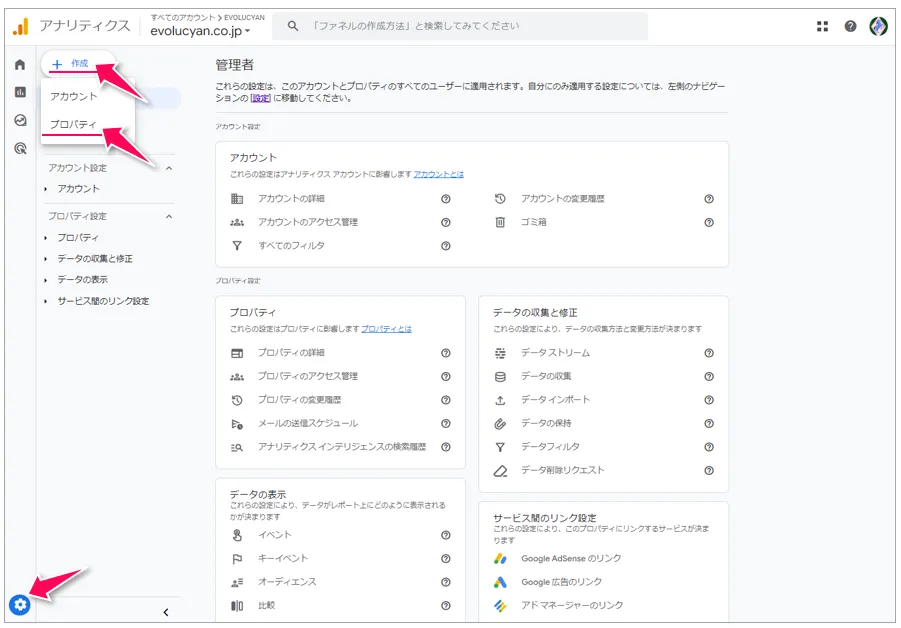
管理画面の左上から「+作成」→「プロパティ」をクリックします。
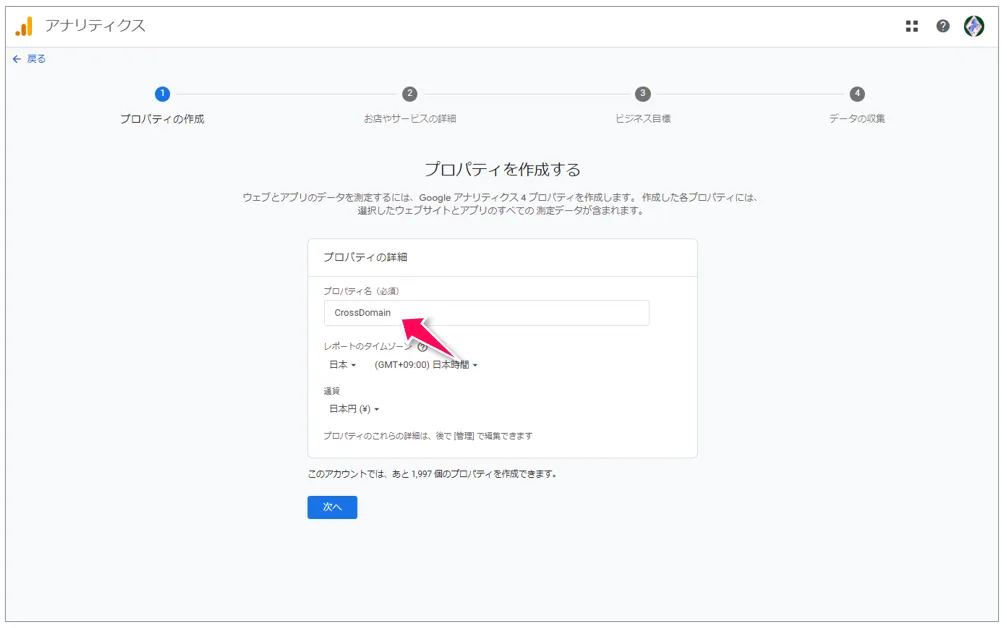

プロパティ名はクロスドメインの計測だとわかるネームが良いです。
ここでは「CrossDomain」としました。
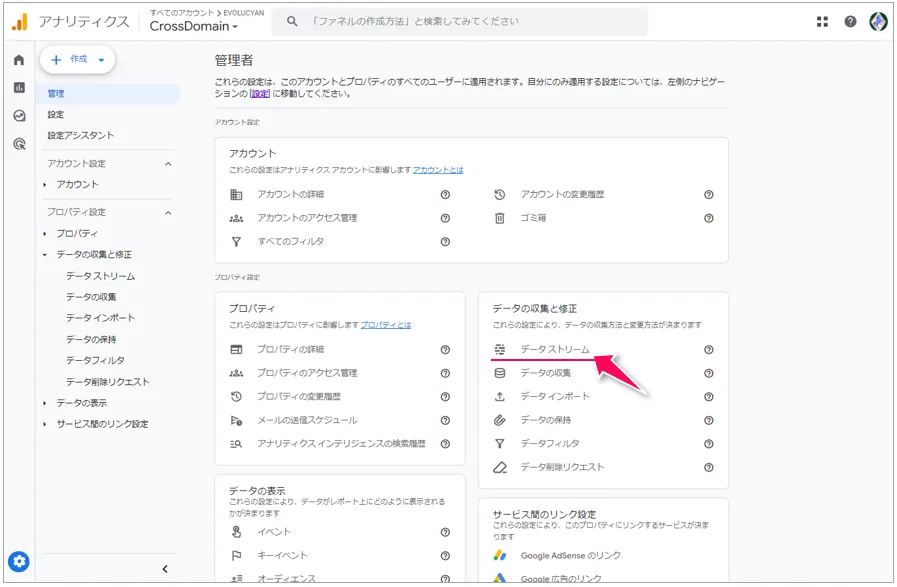
プロパティの作成が完成したら「データストリーム」を確認します。

「データストリーム」の「測定ID」を確認します。
※ここでは測定IDは「G-G6VN0MPMGR」です。
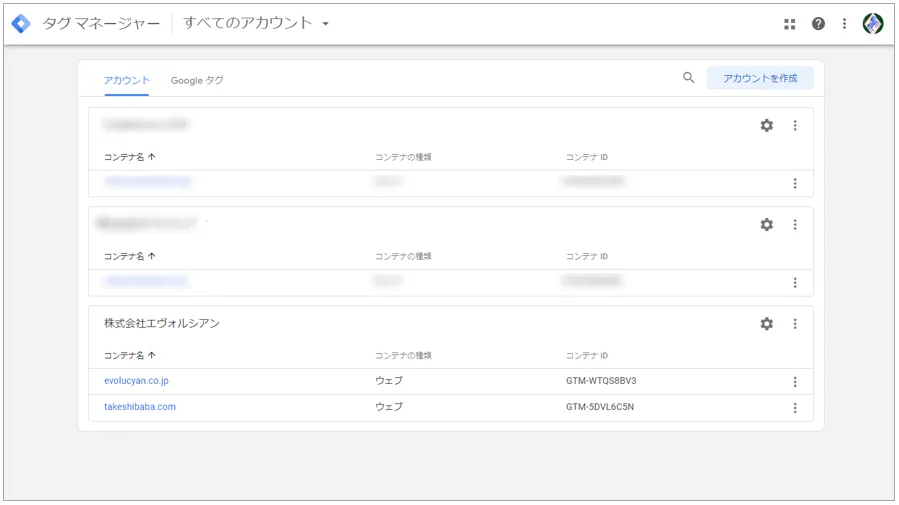
ふたたび、GTMに戻ります。
③サイトAとサイトBそれぞれのGTMにクロスドメイン用のGA4タグを入れる。
ふたたびGoogleタグマネージャーに移動します。サイトAとBに先程GA4で作成した測定ID「G-G6VN0MPMGR」を設定します。しつこいようですが必ずサイトAとBににいれてください!サイトAとサイトBにGA4の測定タグを設定します。ふたたびGA4のデータストリームに戻ります。
※【ポイント】ここではキャプチャ一枚目
サイトA=evolucyan.co.jp
サイトB=takeshi.baba.com
です。この2つのサイトに先程作成したクロスドメイン用の測定IDを設定します。
・GTMのダッシュボードで「タグ」をクリックし、「新しいタグを作成」を選びます。
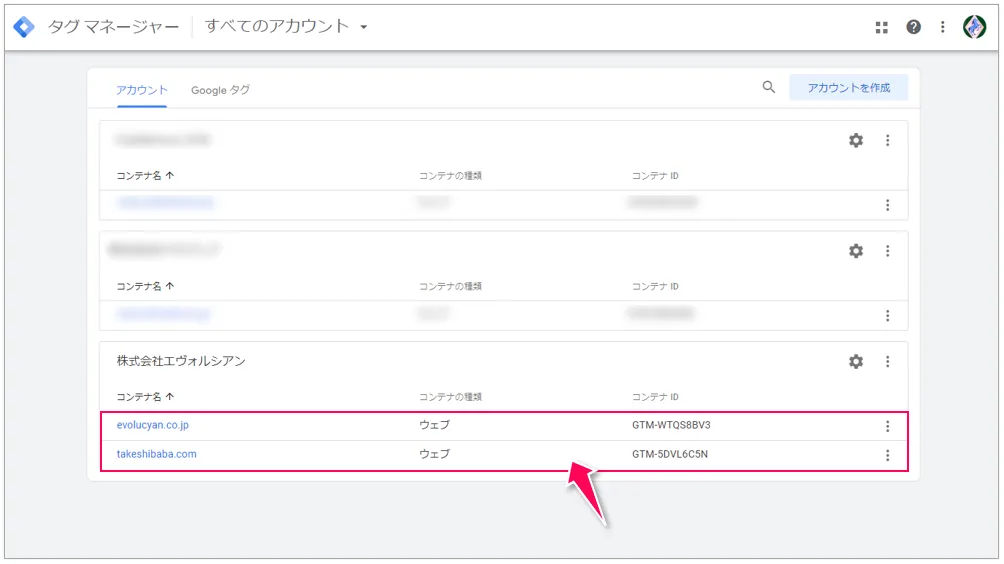
ふたたびGoogleタグマネージャーに移動します。
サイトAとBに先程GA4で作成した測定ID「G-G6VN0MPMGR」を設定します。
しつこいようですが必ずサイトAとBににいれてください!

サイトAとサイトBにGA4の測定タグを設定します。
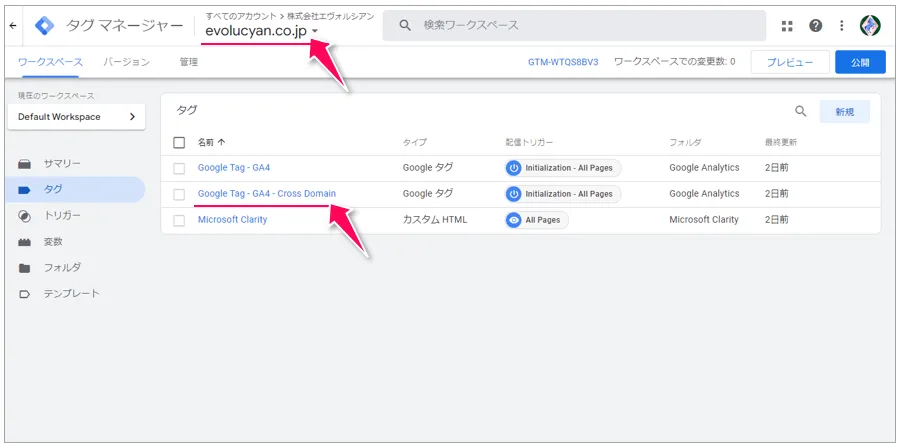
サイトAに設定しました。

サイトBに設定しました。
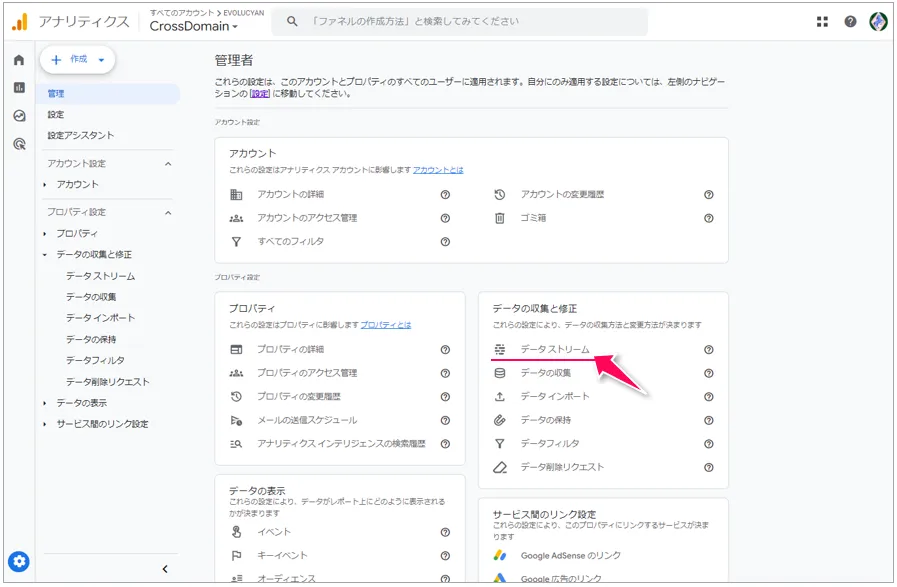
ふたたびGA4のデータストリームに戻ります。
④GA4でクロスドメイン設定をする
最後の項目です。
GA4でデータストリームを選択します。データストリームの下の方にある「タグの設定を行う」を選択します。「ドメイン設定」をクリックします。
サイトAとBをクロスドメインさせます、これで設定は完了です。

GA4でデータストリームを選択します。

データストリームの下の方にある「タグの設定を行う」を選択します。
⑤ドメインの設定
「ドメインの設定」をクリックします。


サイトAとBをクロスドメインさせます、これで設定は完了です。
GA4ではクロスドメイン設定すれば参照元除外設定は不要
新しい言葉が出てきましたが、「参照元除外設定」とは、GA4において、特定のドメインからのトラフィック(デフォルトチャネルグループ)などの「referral=リファラー(参照元)」として認識しないように設定する機能です。
GA4では、自己参照の自動除外という機能が搭載されています。これは、自社のドメイン間の遷移を、外部からの参照元とみなさないようにする機能です。そのため、多くの場合、クロスドメイン設定を行うだけで、意図しない参照元が表示されることを防ぐことができます。
※補足
以前のバージョン「ユニバーサルアナリティクス」では、異なるドメイン間を移動する際に新しいセッションが開始されるのを防ぐために、参照元除外リストを設定する必要がありました。これにより、内部トラフィックが新しいセッションとしてカウントされるのを防ぎ、ユーザーのセッションを正確に追跡することができました。
GA4では、クロスドメイン設定が強化されており、ユーザーが異なるドメイン間を移動する際に同一のセッションとして扱われるように自動的に調整されます。これにより、参照元除外設定を別途行う必要がなくなりました。
クロスドメインの設定ができているかの確認方法
クロスドメインの設定が正しく行われているかを確認するには、いくつかの方法があります。
1.ブラウザのURLパラメータ確認
ここでは弊社の姉妹サイトで検証した結果を例として挙げて解説します。
下の画像のように「EVOLUCYANコーポレートサイト(evolucyan.co.jp)」からクロスドメイン設定した姉妹サイトの「馬場建至 Official website(TAKESHI BABA.com)」をChromeなどのブラウザで遷移してみると、ChromeブラウザのアドレスバーのURLに「?_gl=」というパラメータが付加されます。このパラメータが付加されていることを確認することで、クロスドメイントラッキングが正しく機能していることを確認できます。
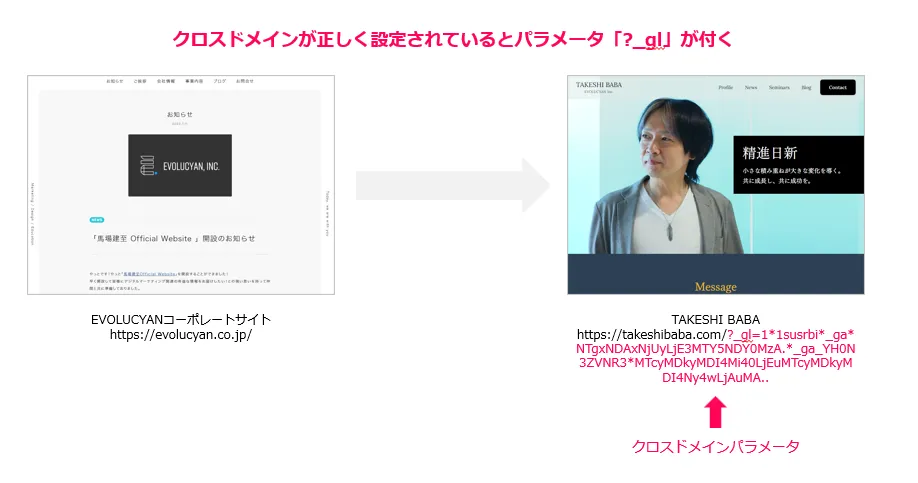

↑ Chromeのアドレスバーを確認。「/?_gl=1」というパラメータが付与されている。これをクロスドメインパラメータという。
これでクロスドメイン設定ができているか確認ができます。
GTMでクロスドメイン設定が必要なときはどんなとき?
クロスドメイン設定はGA4だけで行うことができますが、特定の状況ではGoogleタグマネージャー(GTM)を使ってクロスドメイン設定をした方が良い場合もあります。以下のような場合はGTMを推奨します。
1. 複雑なトラッキング要件がある場合
複数のドメインやサブドメインをまたがる複雑なトラッキングする場合、GTMを使用すると一元管理が容易になります。例えば、ユーザーがメインサイトからサブサイト、さらには外部パートナーサイトに移動する際、各サイト間のクロスドメイン設定をGTMで一括管理することで、設定ミスを防ぎやすくなります。
2. 動的なドメインリストの管理が必要な場合
クロスドメイン設定が必要なドメインリストが動的に変わる場合、GTMを使用すると柔軟に対応できます。例えば、新しいドメインが追加されたり、既存のドメインが変更されたりする際、GTMのタグやトリガーを更新するだけで対応できるため、GA4の設定を個別に変更する手間が省けます。
3. 高度なカスタマイズが必要な場合
トリガーや変数を細かく設定することで、より複雑な条件でのトラッキングや、カスタム変数の作成などが可能です。
クロスドメイン設定は基本的にはGA4だけで設定するという考えでOKですが、上記のような特定かつ複雑な状況ではGTMを使用することで対応することができます。複雑なトラッキング要件や動的なドメインリスト、カスタムリンクなどがある場合は、GTMを活用することを検討してください。
まとめ
クロスドメイン設定は、GA4を活用する上で非常に重要な機能です。異なるドメイン間でユーザーの行動を一貫して追跡し、データの正確性と一貫性を確保するために役立ちます。本記事では、クロスドメイン設定の基本的な概念から具体的な設定方法、確認方法、そして注意点までを詳しく解説しました。
クロスドメインとは何かを理解し、どのようなシナリオで必要になるのかを学びました。次に、GA4でのクロスドメイン設定の具体的な手順を説明し、設定が正しく行われているかを確認する方法についても詳しく解説しました。さらに、参照元除外設定についても触れ、GA4では通常必要ないことを説明しました。
クロスドメイン設定を理解することは、データの品質を高めるための第一歩です。この設定を使いこなすことで、より正確なデータ分析が可能になります。この記事が、GA4の理解を深める一助となれば幸いです。質問や疑問があれば、ぜひコメント欄にお寄せください。それでは、次回の記事でお会いしましょう!












コメント