

はじめに
「せっかく作ったLPなのに、ユーザーがどこまで見てくれているのかわからない…」
「途中で離脱しているようだけど、具体的にどの部分で離脱しているのか特定できていない…」
こんな悩みを抱えているマーケター・Web担当者は多いのではないでしょうか。私が運用しているGA4相談コミュニティでも質問をよく受けるLPのスクロール率を10%刻みで正確に計測することで、ユーザーの離脱ポイントを特定し、効果的なLP改善につなげることができます。
GA4(Google Analytics 4)とGTM(Google Tag Manager)を使って実装させれば実現可能です。
なぜスクロール率の計測が重要かというと、ユーザーがどこまでコンテンツを見ているのかというデータは、LP改善における「最も基本的かつ重要な指標」の一つだからです。
数あるWeb分析の指標の中でも、特に直感的に理解しやすく、具体的な改善アクションに直結します。
CV(コンバージョン)を左右するのは、ページ全体の構成だけでなく、ユーザーが「どこで読むのをやめたか」という”読み進め率”にも大きく関わります。
スクロール率の可視化は、デザインやコピー改善の優先順位を明らかにしてくれるのです。
本記事では、GA4とGTMを使ってLPのスクロール率を10%刻みで計測する方法を、初心者でも実践できるように徹底解説します。
GTMでのトリガー設定からGA4でのカスタムディメンション設定、そして実際のデータ分析と改善施策の立案まで、一連の流れを網羅的にカバーします。
この記事を読み終えると、あなたのLPのどの部分でユーザーが離脱しているのかを正確に把握でき、データに基づいた効果的な改善策を打ち出せるようになります。さらに、GA4とGTMの連携スキルも身につけることができるでしょう。
それではどうぞ!
GA4でスクロール率を計測する重要性と基本知識
なぜ「スクロール率10%刻み」が必要なのか
GA4の拡張計測機能で取得できるスクロール率は、デフォルトで”90%到達”の1回だけです。つまり、「最後まで読まれたかどうか」は分かっても、「どこで離脱されたのか」は分かりません。
たとえば、
- 10%や20%で離脱 → ファーストビューで見限られている可能性
- 50〜70%で離脱 → セクション構成や文量に問題あり
- 90%まで読まれている → CTAやオファーの魅力に課題があるかも
このように、途中でどれくらい読まれたか=スクロール率を10%刻みで取得することが、LP改善の”見える化”の第一歩になるのです。
さらに、広告経由のユーザーがどこで離脱しているのか、オーガニック流入と比較してどんな違いがあるのかといった分析にも役立ちます。スクロール率は「誰が来たか」より「どこで離れたか」を測れる、非常に貴重な行動データなのです。
GA4標準の「scroll(スクロール数)」イベントが不十分な理由
GA4には標準で「scroll(スクロール数)」イベントが用意されていますが、これは90%のスクロール到達時のみ1回発火する仕様です。
25%や50%、70%などの途中経過は一切取れません。
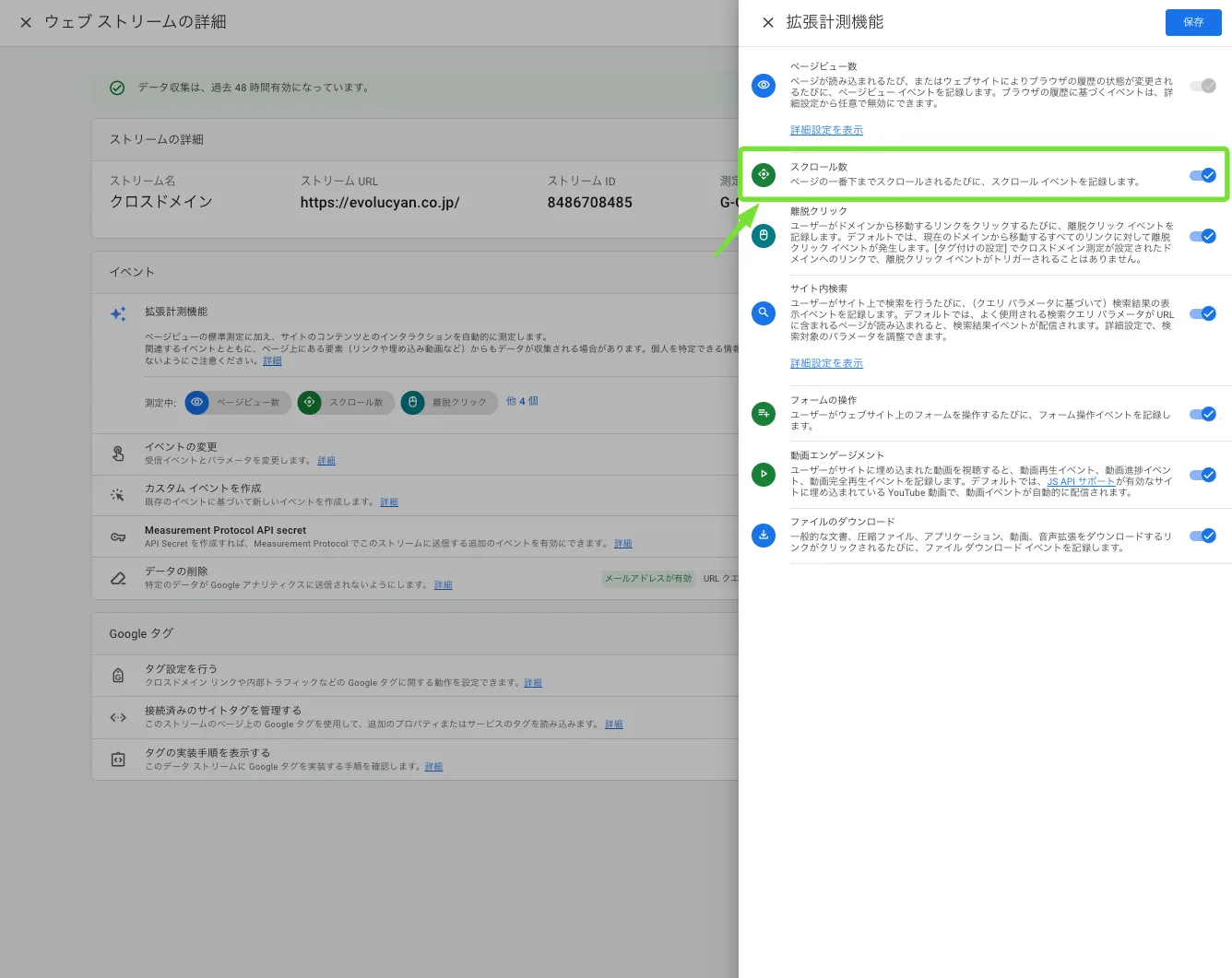
↑GA4で標準装備されてある「スクロール数」は90%到達したユーザーにカウント1がつくという定義。
このため、GA4標準のままだと、
- ユーザーがどこまで読んだのか
- どのセクションで多く離脱しているのか といった細かな分析ができず、ページ改善に役立つデータにはなりません。
また、コンテンツの長さや構成がLPごとに異なる場合、単一の90%到達データでは「読む力」や「離脱の傾向」を比較するのも困難です。したがって、より精緻なスクロールイベントの取得が必要になるのです。
実際のクライアント事例では、スクロール率を10%刻みで計測・分析した結果、LP中盤(50-60%付近)で大幅な離脱が発生していることがわかりました。
ここに魅力的な事例写真と簡潔な価値提案を追加したところ、離脱率が改善した例があります。
実装1.GTMでスクロール率を計測するためのトリガー設定手順
ではここからは10%刻みのスクロール率イベントの実装手順を解説していきます。
STEP1:GTMで必要な変数を有効化する
まずはGTMでスクロールを計測するために必要な変数を有効化しましょう。
- GTMのアカウントにログインし、該当するコンテナを開きます
- 左側メニューの「変数」をクリックします
- 「構成」タブで「組み込み変数を構成」をクリックします
- 以下の変数にチェックを入れます
・Scroll Depth Threshold
・Scroll Depth Units
・Scroll Direction


これらの変数を有効化することで、スクロール深度に関するデータを取得できるようになります。
STEP2:スクロールトリガーを作成する
次に、スクロールイベントを検知するためのトリガーを設定します。
- 左側メニューの「トリガー」をクリックし、「新規」ボタンをクリックします(画像1)
- トリガー設定画面で、トリガータイプとして「スクロール距離」を選択します(画像2)
- 「垂直スクロールの割合」を選択します(ピクセル単位ではなく、割合で計測します)(画像3)
- 「このトリガーの発火タイミング」セクションで以下のように設定します: 「垂直スクロールの割合が次の値以上」を選択 「10, 20, 30, 40, 50, 60, 70, 80, 90, 100」と入力(カンマ区切りで10%刻みの値を設定)(画像3)
- 「一部のページ」を選択し、条件を設定します: {{Page Path}} 「含む」→ LPのURLの一部を入力(LPが複数ある場合) {{Page Path}} 「等しい」→ LPの完全なURLを入力(1ページだけのLP向け) ※「等しい」は完全一致でないと発火しないので、1ページでも「含む」が安全です(画像4)
- トリガー名を「スクロール深度 – 10%刻み」などわかりやすい名前にして保存します(画像5)
(画像1↓)

(画像2↓)

(画像3↓)

(画像4↓)

(画像5↓)

STEP3:GA4にデータを送信するタグを作成する
トリガーを設定したら、次にGTMからGA4へデータを送信するためのタグを設定します。
1.GTMの「タグ」セクションで「新規」をクリックします。

2.タグタイプとして「Google アナリティクス: GA4イベント」を選択します。

3.以下の項目を設定します。
・「測定ID」:GA4の測定IDを入力
→変数を使用している場合はその変数を選択
・「イベント名」:「scroll_percent」や「スクロール率」などと入力
→任意の名前ですが、GA4での識別名になるため、わかりやすくする。
・「イベントパラメータ」セクションで以下のパラメータを追加
名前:percent_scrolled
値:{{Scroll Depth Threshold}}
・トリガーとして先ほど作成した「スクロール(10〜100%)計測」を選択
・タグ名を「スクロール(10〜100%)計測」などわかりやすい名前にして保存
※ここでは「スクロール(10〜100%)計測_【GA4】馬場テストよう20250421」にしている

STEP4:プレビューモードで動作確認
設定したタグが正しく動作するかテストする方法は以下の通りです。
1.GTMの「プレビュー」モードを有効にします。

2.スクロール率計測対象のURLを入力して「リンク」をクリックします。

3.対象のLPを開き、実際にスクロールしてみます。

4.GTMのプレビュー画面で、各スクロール深度でトリガーが発火し、タグが正しく実行されていることを確認します。
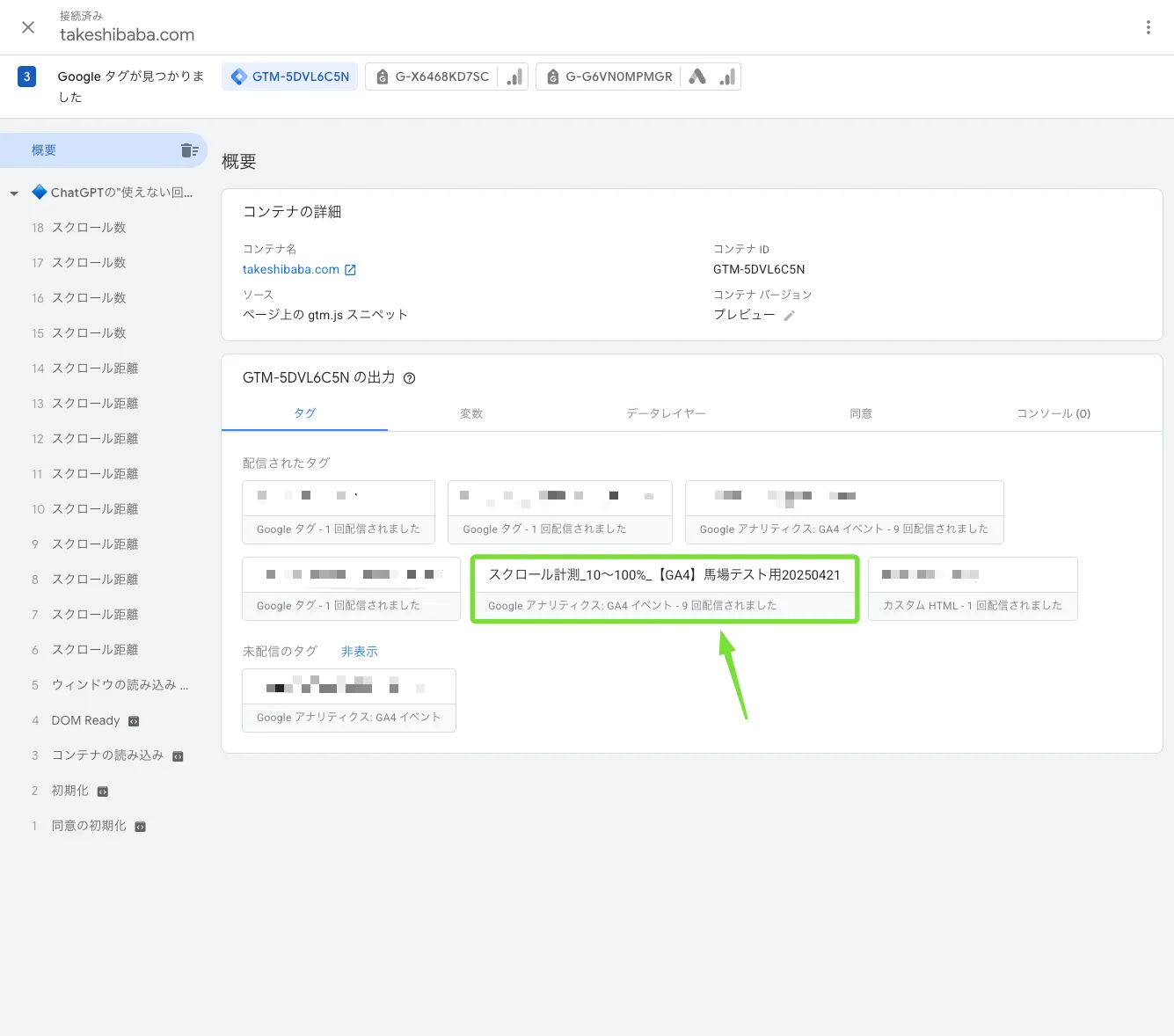
5.確認できたら、GTMの変更を「公開」します。

✅ DebugViewによる確認
GTMの設定後、GA4側でもデータが正しく受信されているか確認することが重要です。
- GA4の管理画面から「DebugView」に移動
- テスト対象のデバイスでDebugモードを有効にする Chromeの場合:GTMプレビューモードを使用 モバイルの場合:GA4 DebugViewアプリを使用
- 対象のLPを開いてスクロールする
- DebugView画面で「scroll_percent」イベントが表示されるか確認
- イベントをクリックし、パラメータ「percent_scrolled」の値が正しく送信されているか確認

DebugViewの詳しい使い方については、以下の記事が参考になります。
「Googleアナリティクス4[概論編]初心者必見!どこよりも詳しく解説!Debugviewってどうやって使うの?」
https://takeshibaba.com/blog/ga4_29
✅ よくあるミスと対処法
GTMでのスクロールトリガー設定でよく発生するエラーと対処法は以下の通りです。
- トリガーが発火しないトリガーのしきい値入力ミス(カンマ区切り忘れ) 組み込み変数が有効化されていない ページ単位での発火設定ミス プレビューモードで十分に確認していない
- 特定のデバイスでのみ動作しないレスポンシブデザインでの高さ計算に問題がある可能性がある デバイス別にトリガーを分けて設定することを検討する
- データが重複してカウントされるトリガー条件の設定を確認する 「一度だけ」オプションが正しく設定されているか確認する
実装2.GA4でスクロール率を分析するためのカスタムディメンション設定
STEP1:GA4でカスタムディメンションを作成する
GTMで設定したスクロールイベントをGA4で分析できるようにするため、今度はGA4に移動してカスタムディメンションを設定します。
1.GA4の管理画面にアクセスし、「カスタム定義」→「カスタムディメンション」を選択します。

2.「カスタムディメンションを作成」ボタンをクリックします。

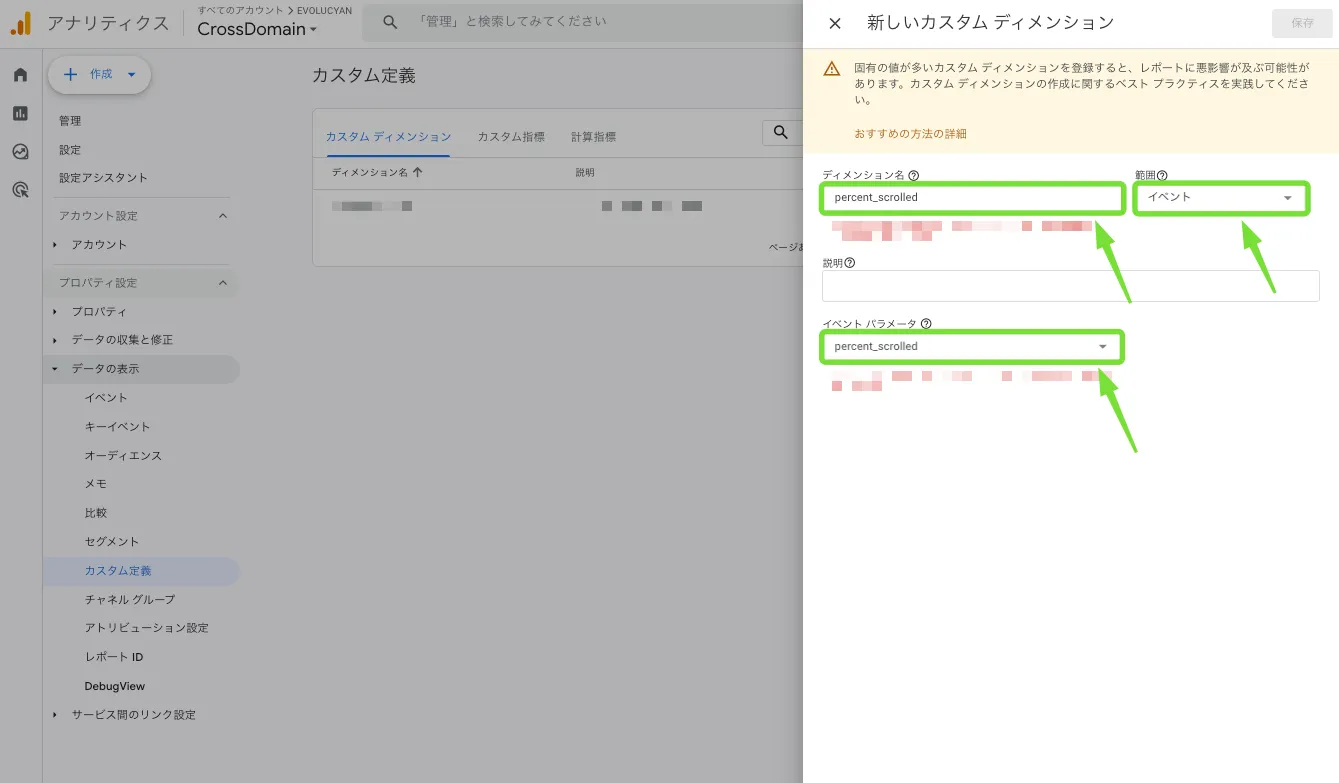
3.以下の項目を設定します。
・ディメンション名:「スクロール率」「percent_scrolled」など
→任意ですが、わかりやすい名前を設定
・スコープ:「イベント」を選択
・イベントパラメータ:「percent_scrolled」
→先ほどGTMで設定した「percent_scrolled」を入力(画像3)
・「保存」ボタンをクリック
⚠️ 重要な注意点:カスタムディメンションの反映には時間がかかる
設定してから、GA4のレポートや探索で確認できるようになるまで24〜48時間ほどかかることが多いです。つまり、今日設定しても、2日ほどまで待ってから確認するようにしましょう。
使い方!GA4でスクロール率データを見る方法と分析手法
STEP1:GA4の探索レポートでスクロール率を分析する
カスタムディメンションが反映されたら、GA4の探索機能を使って詳細な分析ができます。
- GA4の「調査」→「探索」に移動します
- 分析タイプとして「自由形式」を選択します
- 「行」ディメンションに「スクロール率」(作成したカスタムディメンション)を追加します
- 「列」メトリクスに「イベント数」を追加します
- 「フィルタ」セクションで「イベント名」が「percent_scroll」の場合に限定します
- 必要に応じて日付範囲を設定します
- レポートを実行すると、10%刻みのスクロール深度ごとのイベント数が表示されます
より詳細な分析のためには、
- 「セグメント」機能を使ってデバイスタイプ(モバイル/デスクトップ)別に比較する
- 「二次元」にページURLを追加して、ページごとのスクロール率を比較する
- 「計算指標」を作成して、特定のスクロール深度に達したユーザーの割合を計算する
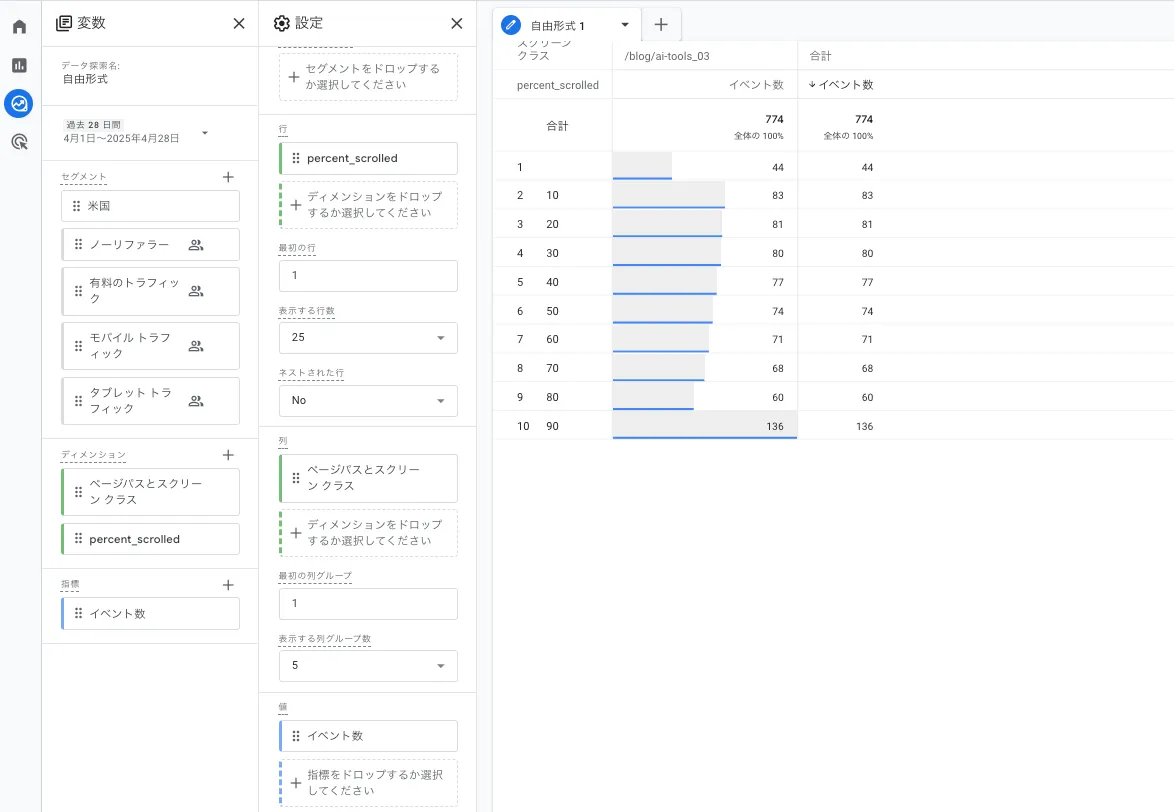
STEP2:スクロール率データの効果的な読み取り方
スクロールデータを解釈する際のポイントは以下の通りです。
- スクロール率の減少カーブに注目する通常、深くスクロールするほどユーザー数は減少します 特に急激に減少するポイントがあれば、そこに問題がある可能性が高いです
- デバイス別の違いを把握するモバイルとデスクトップでは、スクロールの行動パターンが大きく異なることがあります 特にモバイルでの離脱ポイントに注意しましょう
- 時系列での変化を見るLP改修前後でのスクロール率の変化を比較することで、改善効果を測定できます
- スクロール率とコンバージョン率の関係を分析する最後までスクロールしたユーザーのコンバージョン率は高いのか 特定のスクロール深度(例:CTAが表示される位置)とコンバージョンの関係を見る
STEP3:ケース別分析と改善アイデア
スクロール率のパターンから読み取れる課題と改善アイデアを、具体的なケース別に見ていきましょう:
ケース1:10〜20%で離脱が多い場合
- 考えられる原因・ファーストビューでの訴求が弱い
・読み始めの印象が悪い or デザインが見づらい
・ロード時間やUXの問題で即離脱されている可能性も - 改善アイデア
・よりキャッチーなヘッドラインに変更する
・ベネフィットを明確に示す
・視覚的なインパクトを強化する(画像・動画の改善)
ケース2:50〜70%で離脱が多い場合
- 考えられる原因
・中盤に「読む意味」が薄れるポイントがある
・同じ構成や表現が続いて飽きられている
・情報が冗長で離脱されているかもしれない - 改善アイデア
・コンテンツを整理し、簡潔にする
・視覚的な区切りを入れる(セクション分けを明確に)
・興味を引く要素(事例・データなど)を追加する
ケース3:90%まで読まれてもCVしない場合
- 考えられる原因
・CTAボタンの魅力不足、誘導不足
・最後まで読ませたのに”行動”に繋がっていない
・CTAの配置や文言、デザイン、タイミングの問題 - 改善アイデア
・CTAの視認性を高める
・最終的な価値提案を強化する
実際のクライアント事例では、スクロール分析の結果、60%付近での離脱が多いことがわかりました。
ここに「口コミ」「レビュー」を追加したところ、ユーザーの不安や疑問に先回りして対応したところ、CVRが向上しました。
GA4のスクロール率データを活かした高度な分析と改善手法
より深い洞察を得るための分析手法
基本的なスクロール率分析を超えて、より高度な分析手法を活用することで、さらに深いインサイトを得ることができます:
- セグメント分析・流入元別にスクロール行動を比較する
・新規ユーザーとリピーターでスクロール行動に違いがあるか分析する
・デモグラフィック情報(年齢層・性別など)とスクロール行動の関連を見る - セッション品質との相関分析・エンゲージメント時間とスクロール深度の関係を見る
・離脱率とスクロール深度の関係を分析する
・複数セッションを持つユーザーのスクロール行動変化を追跡する - ヒートマップツールとの併用Microsoft Clarityなどのヒートマップツールと併用することで、より詳細なユーザー行動を把握できます GA4のデータで「何が起きているか」を把握し、ヒートマップで「どのように起きているか」を理解する クリックやカーソル移動とスクロール深度の関連性を分析する
A/Bテストによる検証と持続的改善
スクロール率データに基づいて改善策を実施する際は、A/Bテストを活用して効果を検証することをおすすめします:
- 仮説の設定スクロール率データから特定した問題点に対する改善仮説を立てる
→例えば「50%付近でのスクロール率低下は、情報量が多すぎるため。情報を整理し、視覚的要素を追加することで改善できる」 - A/Bテストの設計・オリジナルと改善版のLPを用意してA/Bテストツールを使用しテストする
・スクロール率とコンバージョン率の両方を測定する - 結果の分析と次のアクション・スクロール率の改善がコンバージョン率にどう影響したかを分析する
・成功した改善策は他のページにも適用する
・新たな仮説を立て、継続的な改善サイクルを回す
スクロール率分析を組織に定着させるコツ
スクロール率分析をチームや組織に定着させ、日常的な改善活動に組み込むためのコツは以下の通りです
- 定期的なレポーティング・重要なLPのスクロール率レポートを週次または月次で自動化する
・視覚的にわかりやすいダッシュボードを作成する
・トレンドの変化を追跡しやすくする - チーム共有のフレームワーク化・スクロール率分析から改善策立案までの流れをフレームワーク化する
・デザイナー・コピーライター・マーケターが共通言語として使えるようにする
・改善事例と効果測定結果のストックを作る - KPIへの組み込み・スクロール率改善を正式なKPIに組み込む
・「90%スクロール率を30%から45%に改善する」といった具体的な目標を設定する
・LP評価の重要指標としてスクロール率を位置づける
まとめ:GA4とGTMを使ったスクロール率計測でデータドリブンなLP改善を実現しよう
本記事では、GA4とGTMを使ってLPのスクロール率を10%刻みで計測する方法を解説しました。
具体的には
- GTMでのスクロールトリガー設定
10%刻みでスクロールイベントを検知する仕組みを作りました - GA4へのイベント送信設定
検知したスクロールイベントをGA4に送信する方法を学びました - カスタムディメンション設定
スクロールデータを詳細に分析するための下準備を行いました - データの読み取りと分析
取得したデータから洞察を得て、具体的な改善アクションにつなげる方法を見てきました
これらの設定はプログラミング不要で実現でき、しかも一度設定してしまえば継続的にデータが蓄積されていきます。
LPが成果を出せない原因の多くは、「どこで読まれていないか」が見えていないことにあります。GA4標準の90%スクロールでは足りません。
10%刻みで取得してこそ、改善のヒントが見える化されます。
スクロール率の計測・分析は、データドリブンなLP改善の第一歩です。
ユーザーがどこで離脱しているのかを正確に把握することで、「当て推量」ではなく「証拠に基づいた」改善が可能になります。
これにより、限られたリソースを最も効果的なポイントに集中投下できるようになります。
次のステップとしては、特定したボトルネックに対してA/Bテストを実施し、改善案の効果を検証していくことをおすすめします。例えば、離脱率の高いセクションに対して異なるアプローチを試し、どちらがスクロール率とコンバージョン率の向上に効果的かを検証するといった具合です。
最後に、Web分析はゴールではなく、より良いユーザー体験とビジネス成果を実現するための手段であることを忘れないでください。数字の向こう側にいるユーザーの悩みや期待を常に意識しながら、データを活用していきましょう。
皆さんのLP改善が、このスクロール率計測によって大きく前進することを願っています!
それではまた!
スクロール率の設定ができたら以下にもチャレンジしてみてください!
■【誰でもできる】GA4×GTMでクリックイベント(クリック計測)実装完全ガイド!
https://takeshibaba.com/blog/ga4_32
■GA4のイベントとコンバージョンの設定をしよう_YouTube動画計測も解説(シリーズ第5回)
https://takeshibaba.com/blog/ga4_datamarketing05
具体的な設定手順や分析のデモを知りたい方は、お問い合わせフォームからご連絡ください。また、GA4やGTMに関する最新情報や活用のヒントを定期的にお届けするメルマガもぜひご登録ください。












コメント