はじめに
「GA4の探索機能って便利そうだけど、使いこなせていない…」
そんな風に感じたことはありませんか?
特に「ファネル探索」と聞くと、設定が難しそうに思えて敬遠してしまう方も多いかもしれません。
でも実は、このファネル探索こそが、ユーザーの離脱ポイントを“見える化”し、成果を改善するための最短ルートなんです。
GA4のファネル探索は、
ユーザーの行動データをステップごとに分解し、「なぜコンバージョンに至らなかったのか」「どこでユーザーが迷っているのか」といった課題の特定に非常に役立ちます。
この記事では、GA4のファネル探索機能について、
- ファネル探索の意味と役割
- 基本的な設定手順
- 見るべき指標とその読み解き方
- 改善アクションへの活かし方
- 他の探索手法との違いや注意点
などを初心者にもわかりやすく解説していきます。
読了後には、自社サイトにおける「どこでユーザーが離脱しているか」を把握し、改善のヒントを得ることができるようになります。
それでは、早速見ていきましょう!
GA4ファネル分析とは?基本概念の理解
ファネル分析とは
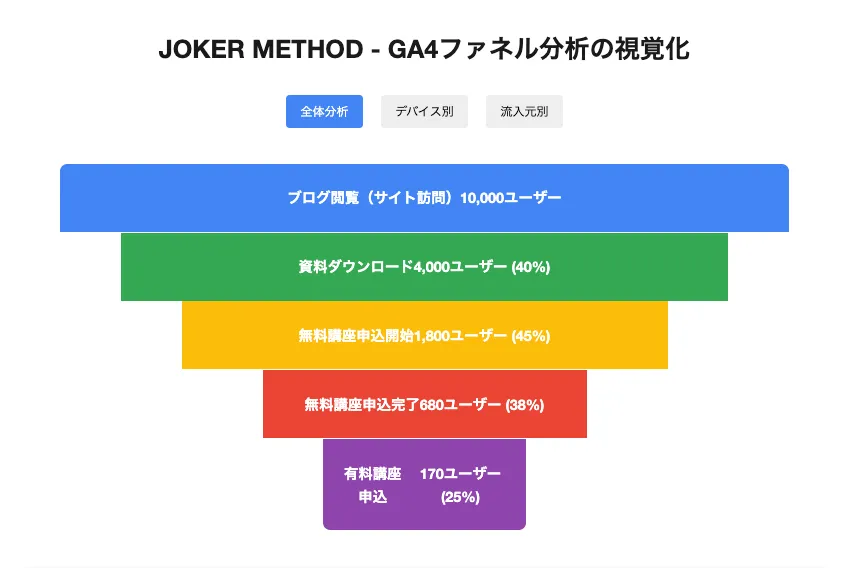
ファネル分析とは、ユーザーがサイト上で目標達成(購入、問い合わせなど)に至るまでの一連の段階を追跡し、各段階での離脱率や進行率を可視化する分析手法です。
その名の通り、上から下に向かって徐々に狭くなっていく漏斗(ファネル)のような形で表現されることが多いです。
ビジネス的な価値は明確です。
それは「コンバージョンまでの障壁を特定し、効率的に改善できる」という点にあります。つまり、どこに問題があるのかを正確に把握できれば、限られた時間とリソースを最も効果的な箇所に集中投下できるのです。
例えば、カートページでの離脱が多いことが判明すれば、そこに焦点を当てた改善を行うことで、少ない労力で最大の効果を得られます。
GA4での進化したファネル分析
GA4のファネル分析は、従来のユニバーサルアナリティクス(UA)と比較して、いくつかの重要な進化を遂げています。
- 柔軟なファネル作成
事前に設定しておく必要がなく、収集済みのデータから遡って自由にファネルを作成できます。これにより、「こういう流れを分析したい」と思い立った時に、過去のデータを使ってすぐに分析できるようになりました。 - セグメント比較の充実
デバイス、流入元、ユーザー属性など様々な切り口で比較分析が可能です。したがって、「モバイルユーザーとPCユーザーではどの段階で離脱率に差が出るのか」といった詳細な洞察を得られます。 - 時系列でのトレンド把握
期間を指定して各ステップのコンバージョン率の推移を確認できます。そのため、改善施策の効果を時系列で追跡しやすくなりました。 - カスタムイベントの活用
UA以上に柔軟なイベント設定ができるため、より細かなユーザー行動を追跡できます。例えば、スクロール深度や動画視聴時間などの詳細な行動も分析対象にできます。
これらの機能により、GA4のファネル分析は単なる「どこで離脱しているか」の把握だけでなく、「なぜ離脱しているのか」「どのセグメントで問題が起きているのか」という深い洞察を得ることができるようになりました。
ファネルデータ探索の設定方法
STEP1.「探索」テンプレートから「ファネルデータ探索」を選択
GA4のファネルデータ探索を始めるには、まず「探索」機能にアクセスし、適切なテンプレートを選択します。
- GA4の管理画面にログインします
- 左側のナビゲーションメニューから「探索」をクリックします
- テンプレートの中から「ファネルデータ探索」を選びます(緑枠で強調されているもの)

STEP2. ファネルステップの設定
テンプレートを選択すると、デフォルトのファネルステップが表示されます。これらを自社のビジネスプロセスに合わせてカスタマイズしていきます。
- デフォルトステップの確認(初回起動/初回訪問→セッションの開始→スクリーンビュー/ページビュー→購入)
- 必要に応じてデフォルトステップを削除します(マウスカーソルを合わせると表示される「×」をクリック)
- 自社に合ったファネルステップを新たに設定しますので、ステップのとこにある鉛筆マークをクリックします


STEP3. ステップの設定
デフォルトステップを削除したら、自社のユーザージャーニーに合わせたカスタムステップを設定します。
- 鉛筆マークをクリックしてステップ編集モードに入ります
- 各ステップの名前を分かりやすく設定します
- 各ステップの条件を設定します(イベント名、ページタイトルなど)
JOKER METHOD(馬場塾)での実際のファネル設定例を紹介します。
例えば、セミナー申し込みプロセスを分析する場合
- ステップ1:セミナー申し込みLP ページタイトル「理想実現×馬場理徒(JOKER)の無月合同セミナー」を含む イベント:page_view(ページ閲覧)
- ステップ2:最後まで読んだ イベント:scroll(スクロール) ページタイトル「理想実現×馬場理徒(JOKER)の無月合同セミナー」を含む 理想的には90%以上スクロールしたユーザーを対象
- ステップ3:申し込みボタンを押した イベント:click(クリック)を含む ページタイトル「理想実現×馬場理徒(JOKER)の無月合同セミナー」を含む

STEP5. 設定の適用と結果の確認
全てのステップを設定したら、「適用」ボタンをクリックして設定を保存し、分析結果を確認します。
完成したファネルでは、以下のような情報が可視化されます:
- 各ステップでのユーザー数
- 前のステップからの転換率(%)
- デバイスカテゴリ別(デスクトップ、モバイル、タブレット)の詳細データ
- 各ステップでの離脱率

効果的なイベント設定のポイント
ファネル分析を成功させるためには、適切なイベント設定が不可欠です。以下に重要なポイントをまとめます。
STEP3.ファネルの表示オプションを設定
次に、以下のオプションを設定します。
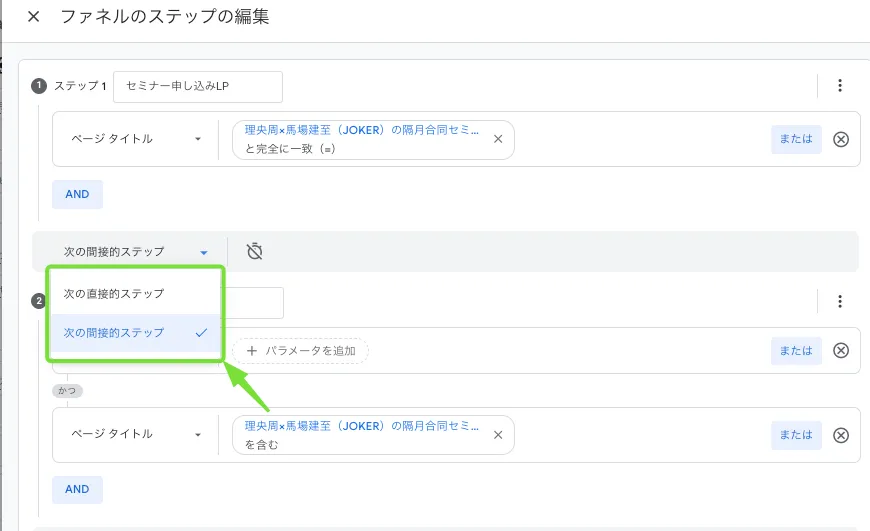
■ステップ間の接続方法
「直接」または「間接」を選択
(直接は厳密な順序、間接は途中のステップを許容)
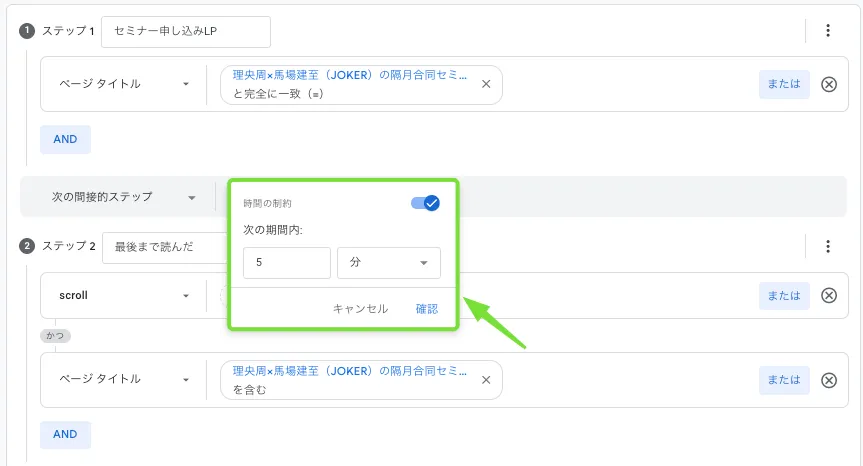
■時間枠
ユーザーがファネルを完了するまでの最大時間
セグメント分割:デバイス、ユーザー層、流入元など、比較したい切り口を設定
効果的なイベント設定のポイント
ファネル分析を成功させるためには、適切なイベント設定が不可欠です。
以下に重要なポイントをまとめます。
- ユーザージャーニーを理解する
まず、自社サイト上でのユーザーの典型的な行動パターンを理解しましょう。購入までに通常どのようなページを経由するのか、どのような行動を取るのかを整理します。これにより、意味のあるファネルステップを設定できます。 - 必要なイベントを特定・設定する
GA4には標準で多くのイベントが用意されていますが、不足している場合はカスタムイベントを設定します。
例えば、JOKER METHOD(馬場塾)であれば・ブログ閲覧
・資料ダウンロード
・メルマガ登録
・無料講座申込
・有料講座購入
・特定ページ閲覧
・フォーム入力開始
・送信完了など
・スクロール深度
・SNSシェアなど
・ボタンクリック
・動画再生回数
など
適切なイベントを設定することで、ユーザー行動の変化を正確に追跡できるようになります。
ファネル分析でよくある設定ミスと回避法
ファネル分析でよく見られる設定ミスと、その回避法を紹介します。
- イベント階層の誤り
ユーザーの自然な行動順序と異なるイベント順序を設定してしまうと、正確な分析ができません。実際のユーザー行動パスを調査してから設定しましょう。例えば、JOKER METHODでは「ブログ記事閲覧」→「別記事閲覧」→「資料ダウンロード」という行動は多くのユーザーがとるため、間接接続を選ぶとより実態に即した分析ができます。 - イベント名の不一致
大文字小文字や空白の有無も含め、完全に一致していないとイベントが正しく計測されません。GTM(Googleタグマネージャー)と連携している場合は特に注意が必要です。イベント名を記録しておき、一貫性を保つようにしましょう。 - セッション切れによる追跡漏れ
GA4では30分間の無操作でセッションが切れます。講座検討が長時間に及ぶ場合は、セッション設定を調整するか、ユーザーIDを活用した分析を検討しましょう。特に高額な講座やコンサルティングサービスを提供している場合は重要です。馬場塾のような教育サービスでは、ユーザーが検討に数日かかることも珍しくないため、この点に特に注意が必要です。
ファネルデータ探索を利用した分析手法
各段階の転換率と離脱率
ファネル分析で最も基本的かつ重要な指標は、各段階の転換率(次のステップに進んだユーザーの割合)と離脱率(そこで離脱したユーザーの割合)です。
特に注目すべきは以下の点です。
- 急激な離脱が発生している段階
例えば、無料講座申込フォームの表示から送信完了までの間に65%のユーザーが離脱しているとしたら、そこに大きな改善余地があります。このような「落差」が大きいポイントを特定することが、効率的な改善の第一歩です。馬場塾では、無料講座申込フォームを簡略化したことで、フォーム完了率が大幅に向上した実例があります。 - 時系列での変化
施策実施前後での数値変化を追うことで、効果測定ができます。「前月比で無料講座申込率が15%向上」などの形で効果を定量化できます。特に改善施策を実施した後は、この時系列比較が重要な評価指標となります。JOKER METHODでは、メルマガの文言やCTAボタンの変更後に、このような時系列分析を行い、効果を検証しています。
セグメント別・デバイス別の違い
ユーザー全体の傾向を見るだけでなく、セグメント別に分析することで、より具体的な課題が見えてきます。
- デバイス別の比較
スマートフォン、タブレット、PCでは、画面サイズや操作性が異なるため、コンバージョンパスにも違いが出ます。 - 流入元別の分析
検索、SNS、メルマガなど、ユーザーの流入元によってコンバージョン率が異なることがあります。 - 新規vs既存ユーザー
新規ユーザーと既存ユーザーではサイトの理解度や信頼度が異なるため、コンバージョンパスも異なります。
時系列トレンドの見方
GA4では期間比較が容易になり、様々な時系列でのトレンド分析が可能です。
- キャンペーン前後の比較
プロモーション実施前後でのファネル全体の変化を分析できます。例えば、JOKER METHODでは「生成AI活用セミナー」キャンペーンを実施した際、トラフィックは3倍に増加したものの、申込完了までの転換率が通常より25%低かったことが判明しました。分析の結果、ランディングページで提供価値が明確に伝わっていなかったことが判明。ページの改善後、次回キャンペーンでは申込率が40%向上しました。数値だけでなく、ユーザーの質的変化にも注目することが重要です。 - 長期的な改善効果の測定
複数の改善施策を実施した場合、長期的なコンバージョン率の変化を追跡することで、継続的な効果が測定できます。JOKER METHODではブランディング強化、メルマガの最適化、LPの改善など複数の施策を並行して実施した結果、過去6ヶ月間で無料講座から有料講座への転換率が8%から15%へと倍近く向上しました。一時的な効果だけでなく、持続的な改善につながっているかを確認することが重要です。
まとめ:基本から始めるファネル分析
GA4のファネルデータ探索は、コンバージョン改善に不可欠なツールです。
本記事の前編では、その基本概念から設定方法、重要指標の見方まで解説してきました。
ファネル分析の本質は、ユーザーの行動パスを理解し、改善ポイントを特定することにあります。
まずは正しく設定し、基本的な指標を理解することから始めましょう。
ファネル分析は一度の設定や分析で終わりではなく、継続的に改善を重ねていくためのツールです。
まずは小さく始めて、徐々に分析の深度を高めていきましょう。
そうすることで、データに基づいたコンバージョン改善の効果を実感できるはずです。
それではまた!
スクロール率の設定ができたら以下にもチャレンジしてみてください!
■【誰でもできる】GA4×GTMでクリックイベント(クリック計測)実装完全ガイド!
https://takeshibaba.com/blog/ga4_32
■GA4のイベントとコンバージョンの設定をしよう_YouTube動画計測も解説(シリーズ第5回)
https://takeshibaba.com/blog/ga4_datamarketing05
具体的な設定手順や分析のデモを知りたい方は、お問い合わせフォームからご連絡ください。また、GA4やGTMに関する最新情報や活用のヒントを定期的にお届けするメルマガもぜひご登録ください。











コメント