

「Perplexityって毎回サイトにアクセスするのが面倒…」「Chrome拡張があるって聞いたけど、実際どうなの?」と思っているあなたへ。
Chrome拡張機能のインストール方法から、Web版にはない便利な機能、実際の活用シーンまで、すべて詳しく解説します。
結論から言うと、
ページ要約機能とワンクリックアクセスだけでも、情報収集の効率は確実に向上します。無料で使えるので、まずは試してみることを強くおすすめします。
1. Perplexity Chrome拡張機能とは
Perplexity Chrome拡張機能は、ブラウザから直接Perplexityを利用できる便利なツールです。Web版にはない以下の機能が追加されています。
Chrome拡張機能の主な特徴
Chrome拡張機能は、本家ツールと比べてブラウジング中の情報収集が格段に効率化されるのが最大のメリットです。
ワンクリックアクセス
ツールバーから瞬時に起動でき、新しいタブを開く必要がありません。
ページ要約機能
現在見ているWebページを数秒で要約できます。
コンテキスト検索
現在のページやドメイン内で情報を検索できます。
さらに、普段からChromeの拡張機能を使い慣れている人なら、新しいツールを覚える感覚がありません。ツールバーのアイコンをクリックして操作するという、いつものブラウザ操作の延長で使えるため、抵抗感なくサクッと調べられます。
ツール(perplexity.ai)にアクセスする手間もなく、慣れ親しんだChromeのUI/UXで情報収集ができるのは想像以上に快適です。
2. インストール方法【画像付き完全ガイド】
Perplexity Chrome拡張機能のインストールは、わずか3分で完了します。初心者の方でも迷わず設定できるよう、手順を詳しく解説していきます。
2-1. Chromeウェブストアからのインストール手順
ステップ1:Chromeウェブストアにアクセス
まず、Google Chromeブラウザを開き、以下の手順でChromeウェブストアにアクセスします。
- Googleで「Perplexity AI Chrome拡張」と検索
- 検索結果に表示される「Chrome ウェブストア」のリンクをクリック
この方法が最もシンプルで確実です。


ステップ2:正しい拡張機能を選択
Chromeウェブストアには複数のPerplexity関連拡張機能があります。正しいものを選びましょう。
正式名称は「Perplexity – AI Companion」です。
確認ポイントとして、提供元が「Perplexity」(公式)であること、評価が4.0以上の高評価であること、ユーザー数が50万人以上であること、説明文に「Ask anything while you browse」と記載されていることを確認してください。
注意点として、類似名称の非公式拡張機能もあるため、必ず公式のものを選択してください。
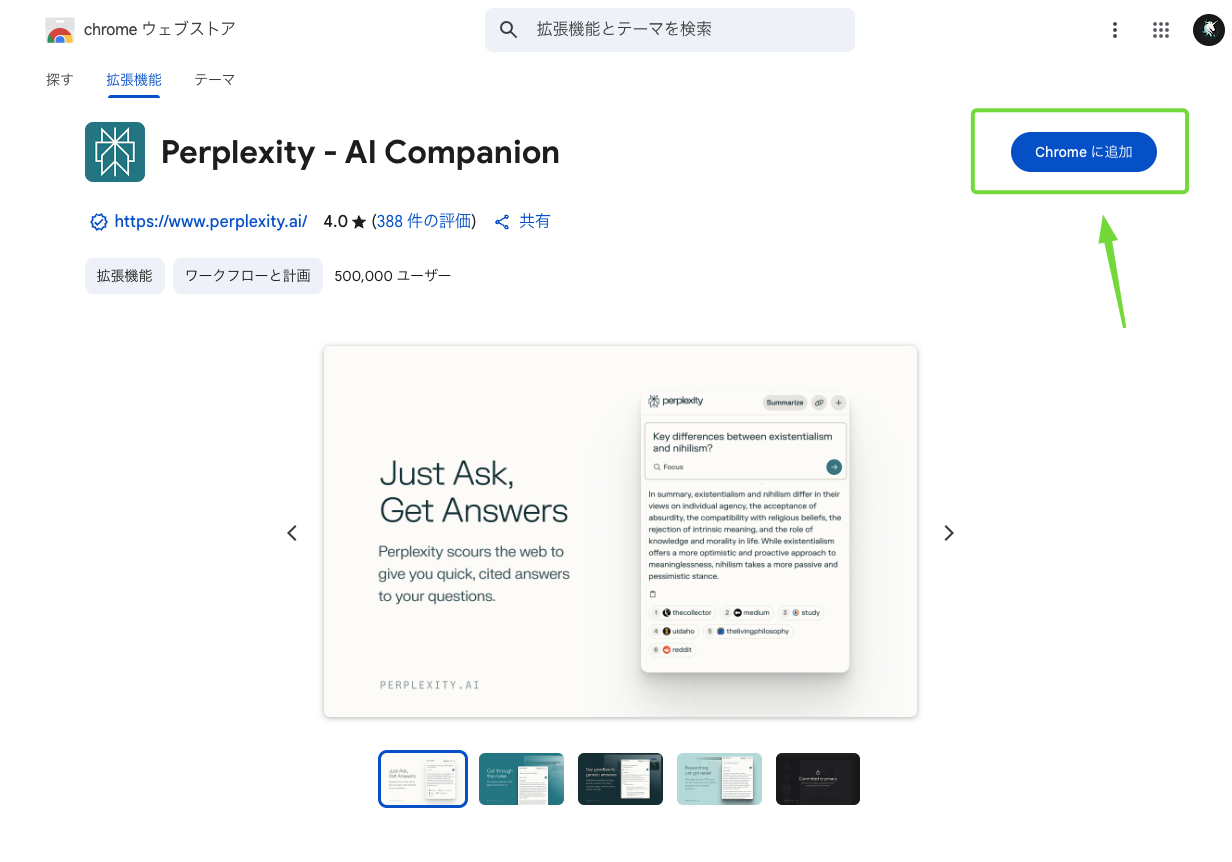
ステップ3:インストール実行
正しい拡張機能を見つけたら、インストールを実行します。
- 「Chromeに追加」ボタンをクリック
- 権限確認ダイアログが表示される 「拡張機能を追加」をクリック この拡張機能が以下にアクセスすることを許可します すべてのサイトのデータの読み取りと変更 タブの管理
- インストール完了の通知が表示される
2-2. 初期設定とピン留め方法
インストール後の初期設定
インストールが完了すると、ブラウザの右上にPerplexityのアイコン(パズルピースのようなマーク)が表示されます。
ピン留め設定(重要)
拡張機能を常に表示するため、ピン留めを設定しましょう。
- Chrome画面右上の「拡張機能」アイコン(パズルピース)をクリック
- Perplexity – AI Companionの横にある「?」アイコンをクリック
- アイコンが青色に変わったら設定完了
これで、Perplexityアイコンが常にツールバーに表示されるようになります。

初回起動と動作確認
- ツールバーのPerplexityアイコンをクリック
- 拡張機能のウィンドウが開く
- 「Ask anything…」と表示されたら正常にインストール完了
トラブルシューティングとして、アイコンが表示されない場合はブラウザを再起動し、拡張機能が動作しない場合はインターネット接続を確認してください。エラーが表示される場合は、拡張機能を一度削除して再インストールしてみてください。
これで、Perplexity Chrome拡張機能のインストールは完了です。次の章では、実際の使い方を詳しく解説していきます。
3. 基本的な使い方【すぐに使える】
インストールが完了したら、早速Perplexity Chrome拡張機能を使ってみましょう。主な機能は「質問機能」と「要約機能」の2つです。どちらも操作は非常にシンプルで、初回から直感的に使えます。
3-1. 質問機能の使い方
基本的な質問の仕方
- ツールバーのPerplexityアイコンをクリック
- 「Ask anything…」の入力欄に質問を入力
- Enterキーを押すか、送信ボタンをクリック
効果的な質問例
質問例として、「GA4のセッション数とは」と入れてみました。
避けたい質問例としては、「これ」「あれ」などの曖昧な表現、一文が極端に長い質問、複数の質問を同時に聞くことが挙げられます。

検索範囲の指定
質問する際に、検索範囲を指定できます。
Allはインターネット全体から検索(デフォルト)し、This Domainは現在のサイト内のみから検索、This Pageは現在のページ内のみから検索します。
特定のサイト内で情報を探したい場合は、「This Domain」が便利です。
3-2. 要約機能の活用法
要約機能は、長い記事やWebページの内容を瞬時に把握できる便利な機能です。
要約機能の使い方
- 要約したいWebページを開く
- Perplexityアイコンをクリック
- 右上の「Summarize」ボタンをクリック
- 数秒で要約が生成される
要約機能が特に有効なページ
長いニュース記事やブログ記事、学術論文やレポート、製品の詳細説明ページ、会社の採用情報ページで特に効果を発揮します。
要約できないページ
一部のページでは要約機能が動作しない場合があります。
ログインが必要なページ、JavaScript主体のページ、動画中心のページ、アクセス制限がかかっているページでは機能しません。
この場合は、代わりに質問機能を使って「このページの内容について教えて」と聞いてみてください。
3-3. 日本語での使い方のコツ
Perplexity Chrome拡張機能は日本語に完全対応していますが、より良い結果を得るためのコツがあります。
日本語での質問のコツ
効果的な日本語質問として、「東京オリンピックの経済効果について詳しく教えて」「在宅勤務の生産性向上方法を具体的に教えて」「ChatGPTとPerplexityの違いを比較して」などがあります。
質問のポイントとして、具体的な内容を含めること、「〜について教えて」「〜を説明して」などの語尾を使うこと、適度な長さ(20-50文字程度)にすることが重要です。
日本語要約の設定
要約機能で日本語での要約を確実に得るコツがあります。
- Summarizeボタンをクリック後
- 英語で要約が出た場合、「日本語で要約して」と追加入力
- 次回からは日本語で要約される
回答の活用方法
Perplexityの回答には必ず参考元リンクが表示されます。
出典確認では回答の下に表示されるリンクで元情報を確認し、詳細調査では興味のあるリンクをクリックして深掘りできます。信頼性チェックでは複数の信頼できるソースから情報が引用されているか確認することが大切です。
フォローアップ質問
最初の回答をもとに、さらに詳しく質問できます。
「もう少し具体的に教えて」「初心者向けに説明して」「メリットとデメリットを教えて」といった追加質問が有効です。
これらの基本的な使い方をマスターすれば、Perplexity Chrome拡張機能を日常的に活用して、効率的な情報収集ができるようになります。
4. Chrome拡張特有の活用シーン
Chrome拡張機能ならではの特徴を活かした、実践的な活用方法をご紹介します。
4-1. ページ要約機能の活用
長いニュース記事の要約
朝の情報収集で、複数のニュースサイトを開いた際に、各記事の要約ボタンをクリックするだけで主要ポイントを把握できます。従来なら10-15分かかる記事チェックが3-5分で完了します。
学術論文・レポートの事前確認
研究や調査で参考文献を探す際、論文のページで要約機能を使えば、詳細に読む価値があるかを瞬時に判断できます。
商品ページの比較検討
ECサイトで商品を比較する際、詳細な商品説明ページを要約して、重要な仕様や特徴だけを抽出できます。
4-2. ワンクリックアクセスでの効率化
ブラウジング中の疑問解決
記事を読んでいて専門用語や関連情報が気になった時、ツールバーのアイコンをクリックしてすぐに質問できます。新しいタブを開く手間が省けるため、集中力を保ったまま情報収集が可能です。
競合サイト調査の効率化
他社サイトを閲覧中に気になった施策について、その場で関連情報を検索できます。「このようなマーケティング手法の効果は?」といった質問が即座に可能です。
4-3. コンテキスト検索の活用
サイト内情報の深掘り
企業サイトを閲覧中に「This Domain」検索を使えば、そのサイト内の関連情報を効率的に発見できます。採用情報、事業内容、最新ニュースなどを横断的に調査できます。
ページ内容の詳細確認
「This Page」検索を使って、現在のページに関する質問ができます。「このページの主要な論点は?」「重要な数値データをまとめて」といった活用が可能です。
5. Chrome拡張のよくある質問
Chrome拡張機能の利用で気になる点や、よく寄せられる質問にお答えします。
5-1. 要約できないページがある
要約機能が使えないページの特徴
- ログインが必要なページ(会員制サイト、有料コンテンツ)
- JavaScript主体のページ(動的生成コンテンツ)
- 動画・音声中心のページ(YouTube、Netflix等)
- PDF埋め込みページ
対処方法 このような場合は、質問機能を使って「このページの内容について教えて」と聞くか、重要な部分をコピーして「次のテキストを要約して」と入力してください。
5-2. 拡張機能の安全性について
必要な権限について インストール時に以下の権限が要求されます。
「すべてのサイトのデータの読み取りと変更」 → ページ要約機能のために現在のページのテキストを読み取ります
「タブの管理」 → 現在のタブのURLやタイトルを取得します
これらは拡張機能の動作に必要最小限の権限で、データは要約処理にのみ使用され保存されません。
5-3. スマホでは使えません
Chrome拡張機能はデスクトップ専用のため、スマホでは利用できません。
モバイルでの代替手段
- Perplexity公式アプリ(iOS/Android)
- ブラウザでhttps://perplexity.ai にアクセス
デスクトップではChrome拡張、モバイルではアプリという使い分けがおすすめです。
5-4. 動作が重い・遅い場合
よくある原因と対処法
- ブラウザの再起動
- 拡張機能の無効化→再有効化
- Chromeの更新確認
- 他の拡張機能との競合確認
それでも解決しない場合は、一度拡張機能を削除して再インストールしてください。
6. Chrome拡張で効率化を実現
Perplexity Chrome拡張機能は、従来の情報収集方法を根本的に変革する革新的なツールです。この記事で紹介した機能と活用法を実践することで、あなたの情報収集効率は大幅に向上するでしょう。
6-1. Perplexity Chrome拡張のおすすめポイント
これまでの解説を踏まえて、Perplexity Chrome拡張機能が他のツールと比べて優れている点を整理します。定量的な効果と質的な改善の両面から、その真価をご紹介します。
? 圧倒的な時間短縮効果
従来の情報収集(例として市場調査)では、Google検索で関連キーワードを入力(2分)、複数のサイトを開いて情報を収集(15分)、情報の信頼性を個別に確認(5分)、必要な情報をまとめる(10分)で合計約32分かかります。
Perplexity活用(同じ市場調査)では、拡張機能を開いて質問を入力(30秒)、AIが信頼できるソースから回答を生成(30秒)、追加質問で詳細を確認(2分)、参考リンクで情報の信頼性を確認(2分)で合計約5分で完了します。
結果として、85%以上の時間短縮が実現されます。
? 情報の質と信頼性の向上
厳選された情報源では学術論文、公的機関、信頼できるメディアを優先し、出典の明確化ではすべての回答に参考元リンクを表示します。リアルタイム性により最新の情報にアクセス可能で、バイアスの軽減では複数の視点からの情報を統合します。
? シームレスな操作体験
ワンクリックアクセスにより新しいタブを開く必要がなく、ページ要約により長い記事も瞬時に把握できます。日本語完全対応で自然な日本語での質問・回答が可能で、フォローアップ質問により会話形式で深掘りができます。
6-2. 効果的な活用のための3つの原則
Perplexity Chrome拡張機能の機能を最大限に活用するには、いくつかのコツがあります。AI検索で最良の結果を得るための基本原則を、具体例とともにご紹介します。
? 明確で具体的な質問を心がける
曖昧な質問例として「AIについて教えて」「最近のニュースは?」では効果的な回答を得られません。
効果的な質問例として「2024年の生成AI市場規模と主要プレイヤーを教えて」「今週の重要な経済ニュースを3つ教えて」のように具体的に質問することが重要です。
? 情報の信頼性を必ず確認する
出典リンクの確認では、回答の下に表示される参考元をチェックすることが重要です。複数視点の確認では「他の視点も教えて」で異なる意見も収集し、最新性の確認では「最新の情報はありますか?」で情報を更新します。
7.まとめ
正直、最初はChrome拡張機能って「そんなに変わらないでしょ?」と思っていました。でも実際に使ってみると、想像以上に便利でした。
特に気に入っているのは、記事を読んでいて「あれ、この用語ってなんだっけ?」となった時に、ツールバーをクリックしてサクッと質問できること。新しいタブを開く手間がないだけで、こんなにもストレスが減るとは思いませんでした。
あと、長い記事の要約機能も本当に重宝しています。朝のニュースチェックの時間が半分以下になりました。全部読まなくても要点が分かるので、本当に読みたい記事に時間を使えるようになったんです。
もちろん、すべてが完璧というわけではありません。要約できないページもあるし、たまに的外れな回答もあります。でも、トータルで見ると情報収集の効率は確実に上がりました。
無料で使えるので、まずは試してみることをおすすめします。インストールも3分で終わりますし、気に入らなければアンインストールすればいいだけですからね。
きっと、あなたの情報収集スタイルも変わると思います。
それではまた。
【関連ブログはこちら】
【Perplexity #3】【2025年版】Perplexity有料・無料の違いとは?Pro版の価値を徹底検証












コメント