

はじめに
「ChatGPTは使ってるけど、Claudeって名前は聞いたことがある…でも結局どう違うの?」
「新しいAIツールを覚えるのって、また時間がかかりそう…」
そんな風に感じているビジネスパーソンの方は多いのではないでしょうか。
実際、ボク自身も最初は「また新しいツールか…」と正直面倒に思っていました。
しかし、実はClaudeは15分あれば基本操作をマスターできて、ChatGPTとは異なる強みを持つ生成AIなのです。
特に長文処理や文書作成において、その性能は圧倒的といえます。
この記事では、Claudeの基本的な使い方から、ChatGPTとの違い、そして具体的な活用テクニックまで、初心者でも今日から実践できる内容をお届けします。また、実際にボクが業務で活用している応用テクニックも惜しみなく公開いたします。
それではどうぞ!
Claudeとは?基本知識を60秒で理解
Claudeは、Anthropic社が開発した生成AIです。
一般的な生成AIとは異なり、Claudeは人間の価値観や倫理観を深く学習しています。そのため、より安全で建設的な回答を提供できるのです。
具体的には、以下の3つが主要な特徴として挙げられます。
まず、長文処理能力の高さです。Claudeは一度に処理できる文字数が非常に多く、長大な文書でも一気に分析・要約できます。これは日本語においても同様で、10,000字を超える文書でも正確に処理可能です。
次に、文脈理解の精度です。複雑な文脈や微妙なニュアンスも正確に把握し、適切な回答を生成します。特にビジネス文書や専門的な内容において、その精度の高さが際立ちます。
そして、安全性への配慮です。有害なコンテンツの生成を避け、倫理的で建設的な回答に重点を置いています。企業での利用においても、コンプライアンス面での安心感があります。
これらの特徴により、Claudeは特にビジネスシーンでの文書作成や分析業務において、強力なパートナーとなってくれるのです。
【画像指示:Claudeの特徴を示すインフォグラフィック】
ChatGPTとの違い|使い分けのポイント
多くの方が気になるのは、「結局ChatGPTとどう違うの?」という点でしょう。
結論から言うと、それぞれに得意分野があり、使い分けることで最大の効果を発揮します。
処理できる文字数において、Claudeは圧倒的に優位です。ChatGPTが一度に処理できる文字数には制限がありますが、Claudeはより長文の処理が可能です。そのため、長大な報告書の要約や、複数の文書を統合した分析などでは、Claudeの方が適しています。
得意分野についても明確な違いがあります。Claudeは文書作成、分析、要約に優れており、特にビジネス文書の作成では高い品質を発揮します。一方、ChatGPTはアイデア生成やクリエイティブな発想において強みを持っています。
料金体系も異なります。Claudeは無料版でも十分な機能を利用でき、有料版では更なる高速処理と優先アクセスが可能です。ChatGPTも同様の体系ですが、利用制限の内容が若干異なります。
ボクが実際に使い分けている方法をご紹介すると、長文分析や要約にはClaude、短文生成やアイデア出しにはChatGPTを使用しています。また、ビジネス文書作成ではClaude、クリエイティブ発想ではChatGPTという使い分けも効果的です。
具体例として、先日5,000字のマーケティングレポートを要約する必要がありました。ChatGPTでは途中で処理が止まってしまったのですが、Claudeでは一発で的確な要約を生成してくれました。この体験から、長文処理においてClaudeの優位性を実感したのです。
このように、両者の特徴を理解して適切に使い分けることで、生産性を大幅に向上させることができます。
Claudeの始め方|アカウント作成から初回使用まで
それでは、実際にClaudeを使い始める手順をご説明します。
全体で約6分程度で完了しますので、この記事を読みながら一緒に進めてみてください。
ステップ1:アカウント作成(約3分)
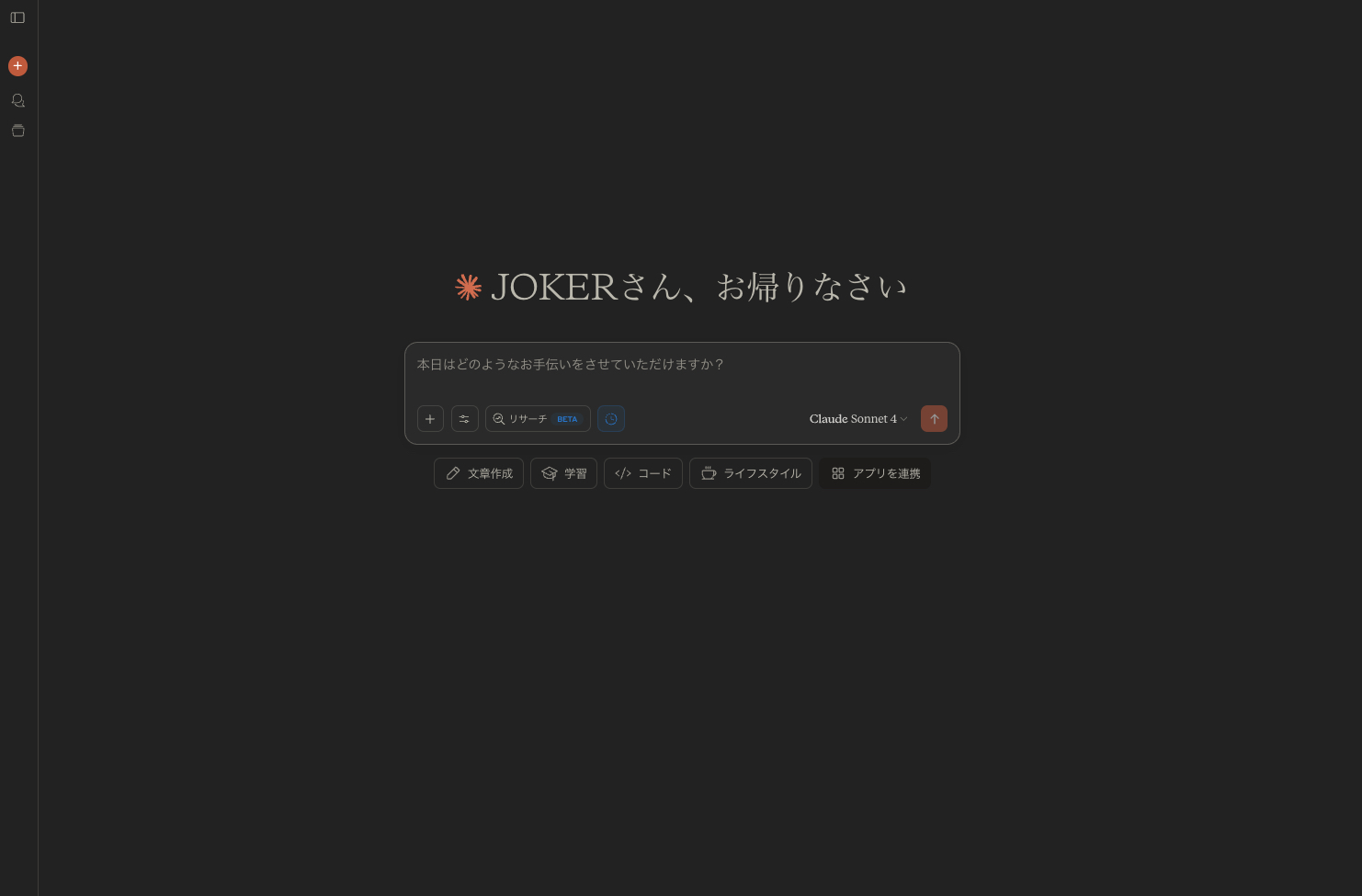
まず、Claude公式サイト(claude.ai)にアクセスします。トップページの「Sign Up」ボタンをクリックし、メールアドレスを入力してください。Googleアカウントでの登録も可能です。
入力したメールアドレスに認証メールが届きますので、メール内のリンクをクリックして認証を完了させます。この際、迷惑メールフォルダも確認してください。
ステップ2:初期設定(約2分)
認証完了後、基本的なプロフィール情報を入力します。名前と使用目的を選択するだけで、複雑な設定は不要です。
利用規約と個人情報の取り扱いについて確認し、同意すれば初期設定は完了です。この時点で、Claudeのインターフェースにアクセスできるようになります。
ステップ2:初回使用(約1分)
初回ログイン時は、簡単な質問から始めてみることをおすすめします。例えば、「今日の天気について教えてください」や「効率的な時間管理の方法を教えてください」といった質問で、レスポンスの品質を確認してみましょう。
Claudeからの回答を確認し、インターフェースの使い方に慣れれば、基本的な準備は完了です。
基本的な使い方|5つの基本操作
Claudeの基本操作をマスターするために、最も重要な5つの使い方をご紹介します。これらを押さえておけば、日常的な業務での活用が可能になります。
1. 基本的な質問の仕方
効果的な質問をするためには、明確で具体的な指示が重要です。曖昧な指示では期待した結果が得られません。
良い例:「マーケティング戦略立案において、競合分析で重視すべき5つのポイントを、具体例とともに教えてください」
悪い例:「マーケティングについて教えて」
このように、5W1Hを意識した具体的な質問をすることで、より有用な回答を得ることができます。

2. 長文の要約・分析
Claudeの最大の強みである長文処理を活用しましょう。PDFの内容や長文記事をコピー&ペーストして、要約や分析を依頼できます。
効果的なプロンプト例:「以下の文書を読んで、重要なポイントを3つに絞って要約してください。また、ビジネスへの影響について分析もお願いします。」
このような指示により、長大な文書でも短時間で本質を把握できるようになります。

3. 文書作成・編集
ビジネスメールや企画書の下書き作成にも活用できます。目的と相手を明確にして依頼することで、適切なトーンと内容の文書を生成してもらえます。
例:「新商品の提案について、社内役員向けの企画書の構成案を作成してください。商品は〇〇で、ターゲットは〇〇です」

4. データ分析
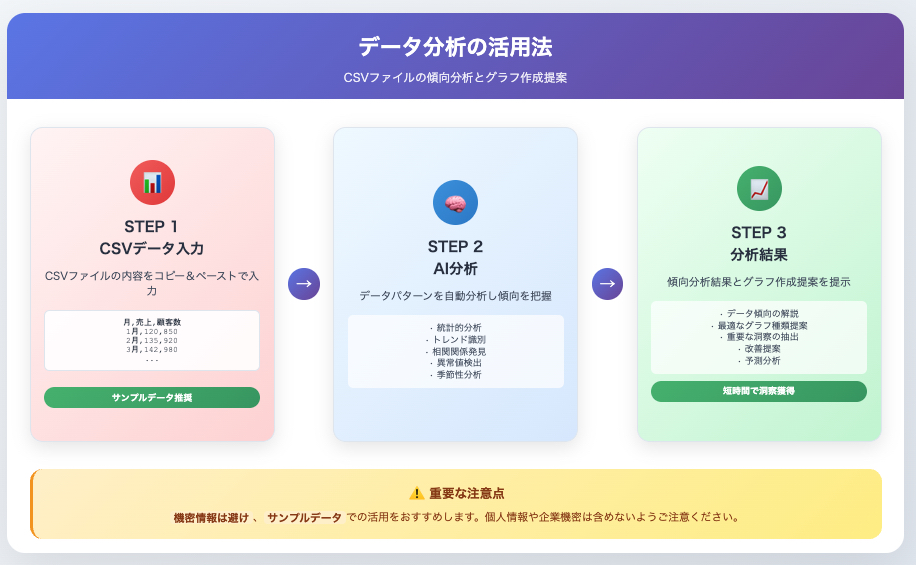
CSVファイルの内容を貼り付けて、データの傾向分析やグラフ作成の提案を受けることも可能です。ただし、機密情報は避け、サンプルデータでの活用をおすすめします。
5. コード生成
HTMLやCSSの生成、簡単なプログラム作成も依頼できます。技術的な知識がなくても、目的を伝えれば適切なコードを生成してもらえます。
これら5つの基本操作を組み合わせることで、Claudeを多面的に活用できるようになります。

JOKER実践!応用テクニック5選
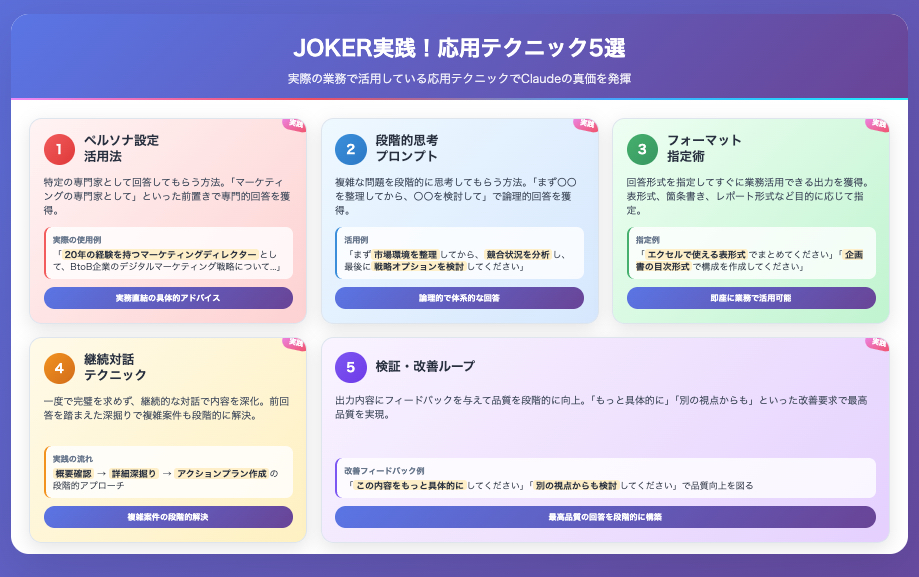
ここからは、ボクが実際に業務で活用している応用テクニックをご紹介します。これらのテクニックを使いこなすことで、Claudeの真価を発揮できるでしょう。
テクニック1:ペルソナ設定活用法
Claudeに特定の専門家として回答してもらう方法です。例えば、「マーケティングの専門家として」「経営コンサルタントとして」といった前置きを加えることで、より専門的で実践的な回答を得られます。
実際にボクが使った例:「20年の経験を持つマーケティングディレクターとして、BtoB企業のデジタルマーケティング戦略について、具体的なステップとKPIを含めてアドバイスしてください」
この方法により、一般的な回答ではなく、実務に直結する具体的なアドバイスを受けることができました。
テクニック2:段階的思考プロンプト
複雑な問題を解決する際は、段階的に思考してもらう方法が効果的です。「まず〇〇を整理してから、〇〇を検討して」といった指示により、論理的で体系的な回答を得られます。
例:「まず市場環境を整理してから、競合状況を分析し、最後に我が社の戦略オプションを検討してください」
テクニック3:フォーマット指定術
回答の形式を指定することで、すぐに業務で活用できる形の出力を得られます。表形式、箇条書き、構造化されたレポート形式など、目的に応じて指定しましょう。
例:「以下の内容を、エクセルで使える表形式でまとめてください」「企画書の目次形式で構成を作成してください」
テクニック4:継続対話テクニック
一度の質問で完璧な回答を得ようとせず、継続的な対話を通じて内容を深めていく方法です。前の回答を踏まえた深掘りにより、複雑な案件も段階的に解決できます。
実践例:最初に概要を聞き、次に詳細を深掘りし、最後に具体的なアクションプランを作成してもらう、といった流れです。
テクニック5:検証・改善ループ
出力された内容について、「この内容をもっと具体的にしてください」「別の視点からも検討してください」といったフィードバックを与えることで、品質を段階的に向上させられます。
これらのテクニックを組み合わせることで、Claudeから最高品質の回答を引き出すことができるのです。
業務別活用事例|今日から使える実践例
実際の業務でClaudeをどのように活用できるかを、職種別にご紹介します。これらの事例を参考に、あなたの業務に合った活用方法を見つけてください。
マーケティング職での活用
競合分析レポートの作成において、複数の競合サイトの情報を整理し、SWOT分析形式でまとめてもらえます。具体的には、「以下の競合3社の情報を比較分析し、我が社の優位性と課題を明確にしてください」といった依頼が効果的です。
SNS投稿文案の作成では、ターゲット層とメッセージを指定することで、適切なトーンと内容の投稿文を生成してもらえます。また、複数のバリエーションを依頼することで、A/Bテストにも活用できます。
顧客セグメント分析では、顧客データの特徴を入力することで、効果的なセグメンテーション案を提案してもらえます。ただし、個人情報は含めず、統計的な情報のみを使用してください。
営業職での活用
提案書の下書き作成では、顧客の課題とソリューションを整理することで、論理的で説得力のある提案書の構成を作成してもらえます。特に、課題の整理から解決策の提示まで、一連の流れを体系的にまとめてもらえるのが便利です。
顧客への返信メール作成では、相手の立場や関係性を考慮した適切なトーンのメールを生成してもらえます。また、複雑な技術的内容を、顧客にわかりやすく説明するためのメール文面も作成可能です。
商談議事録の整理では、商談中のメモを構造化された議事録形式に整理してもらえます。重要なポイントの抽出や、次回のアクション項目の明確化にも活用できます。
企画職での活用
企画書の構成作成では、目的と背景を伝えることで、論理的で説得力のある企画書の構成案を提案してもらえます。また、各章で触れるべき内容についても具体的にアドバイスしてもらえます。
市場調査データの分析では、収集したデータの傾向分析や、ビジネスへの示唆を導き出してもらえます。数値データだけでなく、その背景にある要因についても分析してもらえるのが特徴です。
プレゼン資料の下書きでは、伝えたいメッセージと聞き手を明確にすることで、効果的なプレゼンテーションの構成と内容を作成してもらえます。
ライター・編集職での活用
記事の構成・アウトライン作成では、テーマとターゲット読者を伝えることで、読みやすく価値のある記事構成を提案してもらえます。SEOを意識したキーワードの配置についてもアドバイスを受けられます。
校正・リライト支援では、既存の文章をより読みやすく、わかりやすい表現に改善してもらえます。また、文章のトーンや文体の統一についても支援してもらえます。
SEOキーワード分析では、記事のテーマに関連するキーワードの提案や、検索意図に基づいた記事構成の改善案を受けられます。
これらの活用事例を参考に、あなたの業務に最適な使い方を見つけて実践してみてください。
【画像指示:業務別活用事例を示すインフォグラフィック】
よくある失敗例と対処法
Claudeを使い始めた初期によくある失敗例と、その対処法をご紹介します。これらを事前に知っておくことで、効率的にClaudeを活用できるようになります。
失敗例1:曖昧な指示で期待した結果が得られない
「マーケティングについて教えて」といった曖昧な質問では、一般的すぎる回答しか得られません。この場合の対処法は、5W1Hを意識した具体的な指示を心がけることです。
具体例:「BtoB企業向けのデジタルマーケティング戦略において、リード獲得を目的とした場合の効果的な手法を、予算100万円以内で実施可能なものを3つ教えてください」
このように、目的、対象、条件を明確にすることで、実用的な回答を得られます。
失敗例2:一度に複数の要求をして混乱する
「競合分析をして、マーケティング戦略を立てて、予算も計算して」といった複数の要求を一度に出すと、焦点がぼけた回答になってしまいます。
対処法は、一つずつ段階的に進めることです。まず競合分析を完了させ、その結果を踏まえてマーケティング戦略を検討し、最後に予算計算を行うという順序で進めましょう。
失敗例3:専門用語を使いすぎて伝わらない
業界特有の専門用語や社内用語を多用すると、Claudeが正確に理解できない場合があります。
対処法は、まず平易な言葉で状況や背景を説明してから、専門的な議論に移ることです。また、用語の定義を併記することも効果的です。
実際にボクも初期の頃、「CVRの改善」といった専門用語をそのまま使って、一般的すぎる回答を受けた経験があります。その後、「CVR(コンバージョン率)とは〇〇のことで、現在〇〇%を〇〇%に改善したい」と詳しく説明するようになり、的確なアドバイスを受けられるようになりました。
これらの失敗例を参考に、効果的なコミュニケーションを心がけてください。
無料版vs有料版|どちらを選ぶべき?
Claudeの利用を検討する際に気になるのが、無料版と有料版のどちらを選ぶべきかという点です。それぞれの特徴と、適切な選択基準をご説明します。
無料版で十分なケース
月に数回程度の利用で、基本的な質問や相談が中心の場合は、無料版で十分に価値を実感できます。例えば、週に1-2回程度、簡単な文書作成や情報収集に活用する程度であれば、無料版の機能で問題ありません。
また、Claudeの機能を試してみたい初心者の方も、まずは無料版から始めることをおすすめします。基本的な操作や活用方法を把握してから、必要に応じて有料版を検討すれば良いでしょう。
有料版がおすすめなケース
毎日の業務でClaudeを活用したい場合は、有料版の検討をおすすめします。特に、長文処理を頻繁に行う必要がある職種(マーケティング、企画、ライターなど)では、有料版のメリットが大きいです。
また、優先的なレスポンスが必要なビジネスシーンでは、有料版の高速処理が重要になります。クライアント対応や緊急の案件対応において、待ち時間の短縮は大きな価値を提供します。
コストパフォーマンス分析
有料版の月額料金を時給換算で考えると、業務効率化による時間短縮効果を考慮すれば、十分にペイする投資といえます。特に、1日30分の業務時間短縮が実現できれば、月額料金以上の価値を生み出すことができるでしょう。
ボク自身の経験では、有料版に切り替えてから、長文分析の待ち時間がほぼゼロになり、業務のテンポが格段に向上しました。この改善だけでも、投資に見合う価値があったと感じています。
まずは無料版で基本的な使い方をマスターし、業務での活用頻度が高まってきたら有料版を検討する、というステップが現実的でしょう。
まとめ
今やAI活用は、ビジネスパーソンにとって必須のスキルとなりつつあります。Claude活用により、あなたの業務効率化と生産性向上を実現してください。
まずは今すぐClaudeのアカウントを作成し、本記事で紹介したテクニックを一つでも試してみることから始めましょう。継続的な実践により、必ずやClaudeを強力なビジネスパートナーとして活用できるようになるはずです。
ボクも引き続き、ブログやメルマガを通じて生成AI活用のノウハウを発信してまいります。一緒に生成AI時代を乗り越えていきましょう。
それではまた。












コメント