

はじめに
こんにちは、JOKERです!
デジタルマーケティングの世界では、膨大なデータから「意味のある情報」を取り出すことが成功への鍵です。特にGoogle Analytics 4(GA4)では、セグメント機能を活用することで、ただデータを眺めるだけでなく、実際のマーケティング戦略に直結する洞察を得ることができます。
なぜセグメント分析が効果的なのでしょうか?
それは、全体のデータだけでは見えなかったユーザーの行動パターンや特徴を浮き彫りにし、より効率的なマーケティング施策に繋げられるからです。
「Google Analyticsのレポートを見ても、何が重要なのかわからない…」
「たくさんのデータがあるけど、どう分析すれば良いの?」
「GA4のセグメント機能って、どう使えばビジネスに活かせるの?」
こんな悩みを抱えていませんか?
この記事では、セグメントの基本概念からGA4における実践的な活用方法、さらには具体的な設定手順まで、体系的に解説します。
ぜひ最後まで読んで、データを「見る」だけでなく「活かす」スキルを身につけてください。
それではどうぞ!
①セグメントとは?基本概念を理解しよう
セグメントとは、簡単に言えば「全体を特定の基準で分けた部分やグループ」のことです。マーケティングの世界では、顧客を年齢、性別、地域、購買行動などの特性によってグループ分けすることを指します。
セグメントの具体例
例えば、馬場塾(このサイト)の訪問者を以下のようにセグメント化することができます。
- 興味分野別:「GA4記事」「生成AI記事」「マーケティング理論記事」
- 参加形態別:「ブログ読者」「メルマガ購読者」「大学講義の受講生」
- 地域別:「首都圏(東京、神奈川、千葉、埼玉)」「地方(大阪、神戸、愛知など)」
- 学習レベル別:GA4「初心者」「中級者」「実務経験者」
- 訪問頻度別:「毎日チェックする常連さん」「週1〜2回の定期読者」「初めての訪問者」
なぜセグメント化が重要なのか?
セグメント化の最大の利点は「的確なアプローチ」を可能にすることです。全ての読者に同じコンテンツを提供するより、セグメントごとに最適化された情報を届ける方が効果的です。
例えば:
- 常連読者には最新記事の更新情報や上級者向けの深い内容を
- 初訪問者にはGA4の基礎知識やサイトの活用方法を案内
- GA4初心者には入門記事や基本的な設定方法を優先的に
- 実務経験者には実践的なテクニックや事例分析を
- 長期間アクセスのない読者には重要な更新情報やまとめ記事をメルマガで
こうした考え方は、ビジネスだけでなくIT分野や分析の世界でも広く応用されています。GA4におけるセグメント機能も、この基本概念に基づいています。
②STP理論とは?GA4で実践するマーケティング戦略の基礎
セグメントを語る際に重要なのがコトラーのSTP理論です。
STP理論は、マーケティングの第一人者であるフィリップ・コトラー教授によって提唱された、効果的なマーケティング戦略を立てるための基本的なフレームワークです。
以前、私もコトラーについては書きました。
【2025年最新版】初心者から実務者まで!コトラー マーケティング完全ガイド|1.0〜6.0の進化と実践ノウハウ
https://takeshibaba.com/blog/philipkotler
- Segmentation(セグメンテーション)
- Targeting(ターゲティング)
- Positioning(ポジショニング)
の頭文字からなり、段階的なアプローチで市場戦略を構築します。
コトラーの著書『コトラー&ケラーのマーケティング・マネジメント』等を通じて広まり、現代マーケティングの基本理論として世界中で活用されています。

GA4のセグメント機能は、このSTP理論の「Segmentation(セグメンテーション)」をデジタルマーケティングで実践するための強力なツールです。
GA4で収集したデータを活用して、ウェブサイト訪問者やアプリユーザーを効果的にセグメント化し、適切なターゲット選定、そして競合との差別化ポジショニングへとつなげることができます。
例えば、GA4の行動データからプロファイルされた「高頻度購入者」セグメントに対して特別なロイヤルティ施策を展開したり、「情報収集段階のユーザー」に対しては教育コンテンツを優先表示するなど、セグメントごとに最適化された戦略を実行できるのです。
③GA4におけるセグメントとは?基礎から理解する
GA4(Google Analytics 4)におけるセグメントとは、収集したデータを特定の条件で絞り込んで分析するための機能です。主に「探索機能(レポート)」で利用され、分析の深度を高めるために活用されます。
GA4セグメントの主な特徴
- 再利用可能: 一度作成したセグメントは保存され、複数のレポートで何度でも使用できます ※ただし同じレポート内のみ
- 複雑な条件設定: AND/OR条件を組み合わせた、詳細な条件設定が可能です
- 比較分析: 複数のセグメントを同時に分析し、比較することができます
- 3種類のセグメント: ユーザー、セッション、イベントという3つの異なる単位でデータをグループ化できます
GA4セグメントの具体例
GA4では、以下のような初心者でも作成しやすいセグメントから始めることができます:
- 「モバイルからアクセスしたユーザー」(デバイス別の分析)
- 「新規ユーザー」と「リピーター」の比較
- 「GA4の記事を読んだユーザー」(特定のページ閲覧者)
- 「1分以上サイトに滞在したセッション」(エンゲージメントの高い訪問)
- 「東京からアクセスしたユーザー」(地域別の分析)
- 「直帰せずに複数ページを見たセッション」(興味の高い訪問者)

これらのシンプルな条件から始めて、徐々に複雑な条件(複数条件の組み合わせ)にチャレンジしていくことで、セグメント分析のスキルを段階的に向上させることができます。
※旧バージョン(ユニバーサルアナリティクス)と比べても、GA4のセグメント機能は進化しており、よりユーザー中心の詳細な分析が可能になっています。
④GA4の比較機能とセグメント機能の違い
GA4では「比較機能」と「セグメント機能」という似た役割を持つ2つの機能があります。これらは混同されがちですが、用途や特性に明確な違いがあります。
| 項目 | 比較機能 | セグメント機能 |
|---|---|---|
| 使用場所 | 「標準」レポート | 「探索」レポート |
| 特徴 | 一時的なデータ比較が可能 | 複雑な条件設定が可能 |
| 使いやすさ | シンプルで直感的(クリック数回で設定可能) | 柔軟性が高い(複数条件の組み合わせ、シーケンスなど) |
| 利用シーン | 日常的な簡易分析、基本レポートでの確認 | 詳細な分析、定期レポート作成、深い洞察の発見 |
比較機能の使用例
- モバイルとデスクトップ比較
- 新規ユーザーとリピーターの平均滞在時間比較
- 直帰率の前週比較

↑モバイルとデスクトップ比較
セグメント機能の使用例
- GA4記事を5つ以上読んだ熱心な読者の分析
- 初回訪問から定期読者になるまでの行動パターン分析
- メルマガ経由でアクセスしてきた読者の閲覧記事分析
- SEO記事からGA4記事へ興味が移った読者の傾向分析
- 大学講義の受講生と一般読者の行動比較

↑GA4記事を5つ以上読んだユーザー(セッション)
比較とセグメントの使い分けポイント
簡単に言えば、比較機能は「簡易的な一時比較」のため、セグメント機能は「詳細な分析と再利用」のためです。
- 日常的なチェック → 比較機能
- 深い分析・定期レポート → セグメント機能
- シンプルな単一条件 → 比較機能
- 複雑な複数条件 → セグメント機能
両機能を適切に使い分けることで、GA4の分析能力を最大限に活かすことができます。
⑤GA4のセグメントの使い方と実践活用法
セグメントの3種類:「ユーザー」「セッション」「イベント」の違いと使い分け
GA4には3つのセグメントタイプがあり、分析目的に応じて最適なものを選択することが重要です。

| 項目 | 1.ユーザーセグメント | 2.セッションセグメント | 3.イベントセグメント |
|---|---|---|---|
| 定義 | 特定の条件を満たすユーザー全体を対象 | 特定の条件を満たすセッション(訪問)を対象 | 特定のイベント(アクション)を対象 |
| 特徴 | ユーザーの長期的な行動パターンや属性を分析 | 一回の訪問中の行動パターンを分析 | 具体的なユーザーアクションを個別に詳細分析 |
| 時間軸 | ユーザーの全期間のデータが対象 | サイト訪問からサイト離脱までの一連の行動 | 特定のアクションのみが対象 |
| 使用例 | • リピーター vs 新規読者の比較 • GA4学習レベル別の分析 • 地域別アクセスユーザーの分析 | • 直帰したセッションの分析 • 5分以上滞在したセッションの調査 • 複数記事を読んだセッションの分析 | • メルマガ登録イベントの分析 • 特定記事の読了イベント分析 • 外部リンククリックの分析 |
| 活用シーン | • 読者属性に基づくコンテンツ戦略 • 読者のロイヤルティ分析 • 新規読者獲得施策の評価 | • サイト構成やナビゲーション改善 • 記事の質や構成の評価 • 読者体験の最適化 | • 重要アクションの最適化 • エンゲージメント向上施策 • 行動フローの改善 |
ユーザーセグメントかセッションセグメントか?選び方のコツ
GA4を使い始めた頃、多くの人が悩むのが「ユーザーセグメントとセッションセグメント、どっちを使えばいいの?」という問題です。ここでは、適切な選び方のコツを解説します。

ユーザーセグメントを選ぶべき場合
「人」に着目した分析をしたい時
- 読者の属性(新規/リピーター、地域、デバイスなど)を知りたい
- 長期的な行動パターンを分析したい
- 読者のロイヤルティやエンゲージメント度を測りたい
- 特定の読者グループの特徴を把握したい
具体例
- 「毎月訪問してくれる読者はどんな記事を読んでいるか」
- 「GA4記事を読む人はSEO記事も読んでいるか」
- 「モバイルユーザーとPCユーザーで行動に違いはあるか」
セッションセグメントを選ぶべき場合
「訪問」に着目した分析をしたい時
- サイトの使いやすさや導線を評価したい
- 特定の訪問パターンを分析したい
- 直帰率や滞在時間など、訪問単位の指標を見たい
- 流入元別の訪問の質を比較したい
具体例
- 「検索から来た訪問と、SNSから来た訪問で行動に違いはあるか」
- 「記事を3つ以上読む訪問の特徴は何か」
- 「どのページから入ると直帰しやすいか」
迷った時の判断基準
- 時間軸で考える 長期的な傾向 → ユーザーセグメント 1回の訪問内の行動 → セッションセグメント
- 分析の目的で考える 読者理解・ペルソナ作成 → ユーザーセグメント サイト改善・UX向上 → セッションセグメント
- 実際の例で考える 「この人たちはどんな人?」→ ユーザーセグメント 「この訪問はどんな訪問?」→ セッションセグメント
初心者の場合は、まず「ユーザーセグメント」から始めることをお勧めします。読者の全体像が掴みやすく、結果の解釈もしやすいからです。慣れてきたら、より詳細な分析のためにセッションセグメントも活用していきましょう。
イベントセグメントの使い方と活用シーン
イベントセグメントは3つの中で最も具体的なアクションに焦点を当てた分析方法です。初心者には少し難しく感じるかもしれませんが、使いこなせると非常に強力な分析ツールになります。
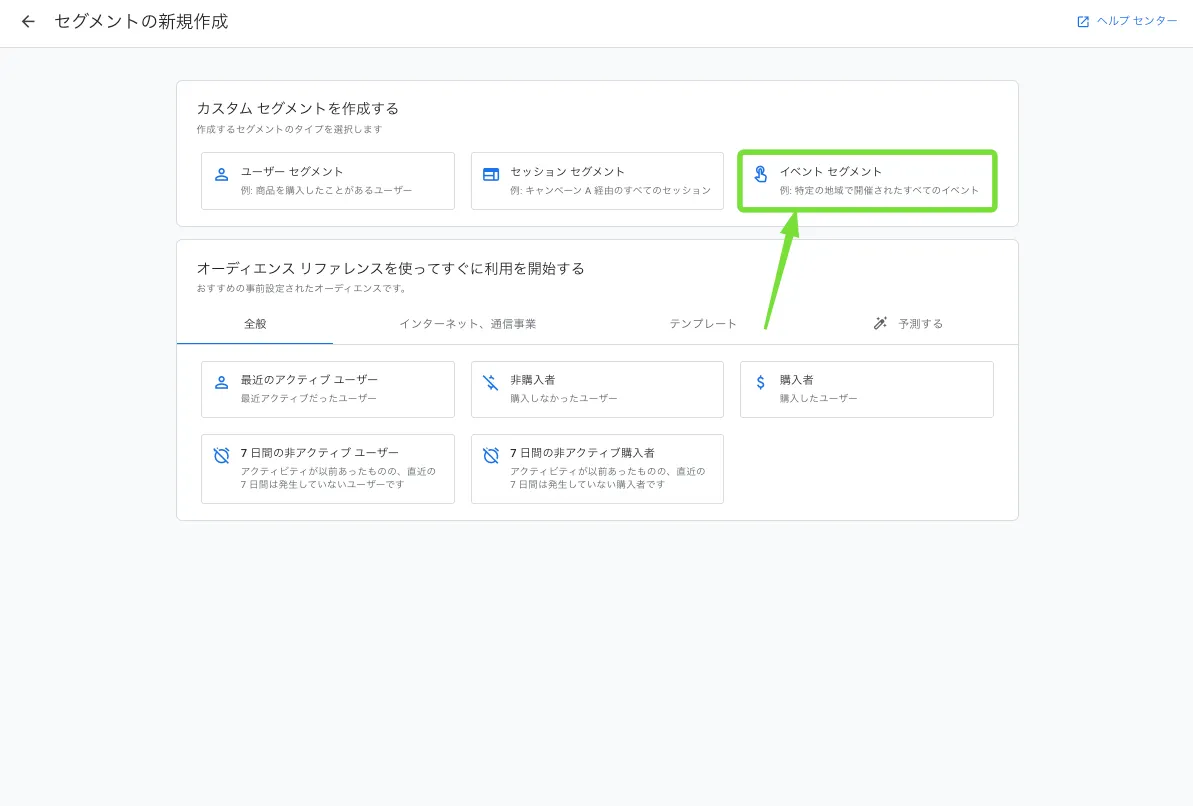
イベントセグメントとは何か
イベントセグメントは「特定のアクション」を起点とした分析です。例えば:
- 特定のボタンをクリックした
- 特定のページまでスクロールした
- 動画を再生した
- フォームを送信した
これらの「行動」そのものに着目して、その前後の文脈や関連性を分析します。
イベントセグメントを使うべき場面
1. 特定のアクションの効果を測りたい時
- 「お問い合わせボタン」のクリック率
- 「メルマガ登録」の完了率
- 「記事の最後まで読んだ」割合
2. マイクロコンバージョンを分析したい時
- 最終目標に至る途中の小さなゴール
- 例:「記事を読む」→「関連記事をクリック」→「メルマガ登録」
3. ユーザーエンゲージメントを詳細に見たい時
- スクロール深度(どこまで読んだか)
- 滞在時間と特定アクションの関係
- インタラクティブ要素の利用状況
馬場塾サイトでの実践例
- 記事読了率の分析
イベント:「記事の90%地点に到達」
分析内容:どの記事が最後まで読まれているか
活用:読了率の高い記事の特徴を分析し、今後の記事作成に活かす - 外部リンククリックの分析
イベント:「参考リンクのクリック」
分析内容:どの外部リンクがよくクリックされるか
活用:読者の興味関心を把握し、関連コンテンツを充実させる - メルマガ登録フローの最適化
イベント:「メルマガ登録ボタンクリック」「登録完了」
分析内容:クリックから登録完了までの離脱率
活用:登録フォームの改善点を発見
イベントセグメント活用のコツ
イベントセグメントは「点」の分析に強みがあります。
ユーザーセグメントが「面」
セッションセグメントが「線」
だとすれば、イベントセグメントは「点」です。
この3つを組み合わせることで、立体的なユーザー理解が可能になります。
- 明確な目的を持つ
→「何のアクションを改善したいか」を決めてから分析する - 段階的に分析する
→まず単一のイベントから始め、徐々に複数イベントの組み合わせへ - 他のセグメントと組み合わせる
→例:「モバイルユーザー」×「記事読了イベント」で、デバイス別の読了率を分析 - 定期的にイベントを見直す
→サイトの改修や新機能追加に合わせて、測定するイベントも更新
GA4セグメントの作成方法
GA4でセグメントを作成する基本的な手順を紹介します。
1. 探索レポートへのアクセス
- GA4のプロパティにログイン
- 左側のメニューから「探索」をクリック
- 既存のレポートを選択するか、新しい空白の探索を作成

2. セグメントの追加
- 探索画面の左側にある「セグメント」セクションの「+」ボタンをクリック
- 「セグメントを作成」を選択


3. セグメントタイプの選択
- 「ユーザー」「セッション」「イベント」から適切なタイプを選択
- ここではセッションセグメントを選択

4. 条件の設定
- 「条件を追加」をクリック
- ディメンション/メトリクスを選択(例:「デバイスカテゴリ」)
- 演算子を選択(例:「次と等しい」)
- 値を入力(例:「モバイル」)
- 必要に応じて「AND」や「OR」で複数条件を追加
- セグメント名を入力(わかりやすい名前にすることが重要)
- 「保存して適用」をクリック
- 作成したセグメントが分析に適用され、データが絞り込まれます


GA4のセグメントの有効的な使い方(分析への活用法)
GA4のセグメント機能を活用した効果的な分析方法をいくつか紹介します。
1. ユーザー行動パターンの発見
複数のセグメントを比較することで、「定期読者になるユーザー」と「一度きりで離脱するユーザー」の行動パターンの違いを発見できます。
分析例:
- 「メルマガ登録者」と「未登録者」の閲覧記事の違い
- 「毎週訪問する常連読者」と「初回で離脱する読者」のエンゲージメント比較
- 「GA4記事の読者」と「SEO記事の読者」の興味分野の違い
- 「大学講義の受講生」と「一般読者」の閲覧パターン比較
- 「検索流入」と「SNS流入」読者の記事選択の違い
2. マーケティング施策の効果測定
セグメントを活用して、コンテンツ施策の効果を詳細に分析できます。
分析例:
- 記事シリーズ(「GA4入門」「SEO実践」など)別の読了率比較
- 流入元ごとの読者の興味分野の違い
- メルマガからの誘導効果の測定
- SNS投稿による新規読者獲得の効果分析
- 大学講義と連動した記事の閲覧状況
3. セグメント設計のベストプラクティス
効果的なセグメントを作るためのコツを紹介します。
ポイント:
- 明確な目的を持つ: 「何を知りたいのか」を明確にしてからセグメントを設計する
- シンプルに始める: 最初は単純な条件から始め、徐々に複雑化させる
- 定期的に見直す: 市場やユーザー行動の変化に合わせてセグメントを更新する
- 命名規則を統一する: チーム内で共有する場合は、わかりやすい命名規則を設ける
GA4セグメントとフィルタの違い
GA4では「セグメント」と「フィルタ」という似た機能がありますが、その違いを理解することも重要です。
セグメント:
- 探索レポートで使用
- 複雑な条件設定が可能
- 保存して再利用できる
- 複数のセグメントを同時に比較できる
フィルタ:
- 基本レポートや管理画面で使用
- シンプルな条件設定
- プロパティレベルのフィルタは全レポートに影響
- データの表示/非表示を制御するのが主目的
用途に応じて適切に使い分けることで、より効果的なデータ分析が可能になります。
まとめ:GA4セグメントを活用したデータドリブンマーケティング
今回は「セグメント」について、基本概念からGA4での実践的な活用方法まで幅広く解説しました。重要なポイントを振り返りましょう。
- セグメントとは「全体を特定の基準で分けたグループ」であり、効果的なマーケティングの基盤となる概念です。
- STP理論は「セグメンテーション」「ターゲティング」「ポジショニング」の3ステップで構成される戦略フレームワークで、デジタルマーケティングにも応用できます。
- GA4のセグメント機能は、「ユーザー」「セッション」「イベント」の3種類があり、分析目的に応じて使い分けることが重要です。
- 比較機能は簡易的な一時比較に、セグメント機能は詳細な分析と再利用に適しています。
- GA4セグメントは、ユーザー行動パターンの発見やマーケティング施策の効果測定など、多様な場面で活用できます。
データ分析は「目的」があってこそ意味を持ちます。
何を知りたいのか、どんな意思決定に役立てたいのかを明確にした上で、セグメントを活用していきましょう。
セグメントの考え方を理解し、GA4の機能を使いこなせれば、データに基づいた効果的なマーケティング戦略を立案できるようになります。
今回学んだ知識を実践に活かして、より効果的なデータ分析とマーケティング施策の実現に取り組んでみてください。
データは単なる数字ではなく、ユーザーの声であり、ビジネスの可能性を広げるヒントが詰まっています。
そのヒントを見つけ出すための強力なツールが「セグメント」なのです。
それではまた!










コメント