みなさん、こんにちは!デジタルアナリスト「ジョーカー」こと馬場建至です!
このブログは、新任マーケターもこれで安心!はじめてのGoogleアナリティクス4シリーズとして、Googleアナリティクス4(GA4)について、初心者の方にもわかりやすく解説していきます。
今回は、GA4の重要な機能であるUTMパラメータの使い方について、より詳しく解説します。UTMパラメータを理解し、正しく活用することで、マーケティングキャンペーンの効果を正確に測定し、効果的な意思決定を行うことができます。GA4を初めて使う方や、UTMパラメータの活用方法がまだよくわからない方は、ぜひ参考にしてください。

UTMパラメータとは?
UTMパラメータ(Urchin Tracking Module)は、Googleアナリティクスで特定のトラフィックソースを追跡するためのクエリパラメータです。これにより、どのキャンペーン、ソーシャルメディア投稿、メールなどがトラフィックを生成しているかを識別できます。UTMパラメータはURLの末尾に追加され、以下のような形式を取ります。
| https://example.com/?utmsource=google&utmmedium=cpc&utmcampaign=springsale |
UTMパラメータの種類と役割
UTMパラメータは、GoogleアナリティクスやGoogle広告などで使用するパラメータの一つで、キャンペーンや広告クリエイティブ、コンテンツなどを区別するために設定するパラメータです。
これらのパラメータを適切に使用することで、トラフィックの出所や効果を詳細に分析でき、マーケティング戦略の最適化に役立ちます。
種類と役割
UTMパラメータには、主に以下の5種類があります。
| utm_source:参照元(必須) | どのサイトからのトラフィックかを計測します。 | 例:utm_source=google(Google検索からのトラフィック) |
|---|---|---|
| utm_medium:メディア(必須) | どんな媒体からのトラフィックかを計測します。 | 例:utmmedium=cpc(クリック広告からのトラフィック)、utmmedium=email(メールマガジンからのトラフィック) |
| utm_campaign:キャンペーン(必須) | どのキャンペーンからのトラフィックかを計測します。 | 例:utmcampaign=summersale(サマーセールキャンペーンからのトラフィック |
| utm_term:キーワード(任意) | 検索キーワードを計測します。 | 例:utm_term=サマーセール |
| utm_content:広告コンテンツ(任意) | 広告クリエイティブやコンテンツを区別します | 例:utmcontent=banner1(バナー広告1)、utmcontent=article1(ブログ記事1) |
※必須パラメータと任意パラメータ
utmsource、utmmedium、utmcampaignの3つのパラメータは必須パラメータであり、必ず設定する必要があります。utmtermとutm_contentの2つのパラメータは任意パラメータであり、設定しなくても構いません。
UTMパラメータの作成方法
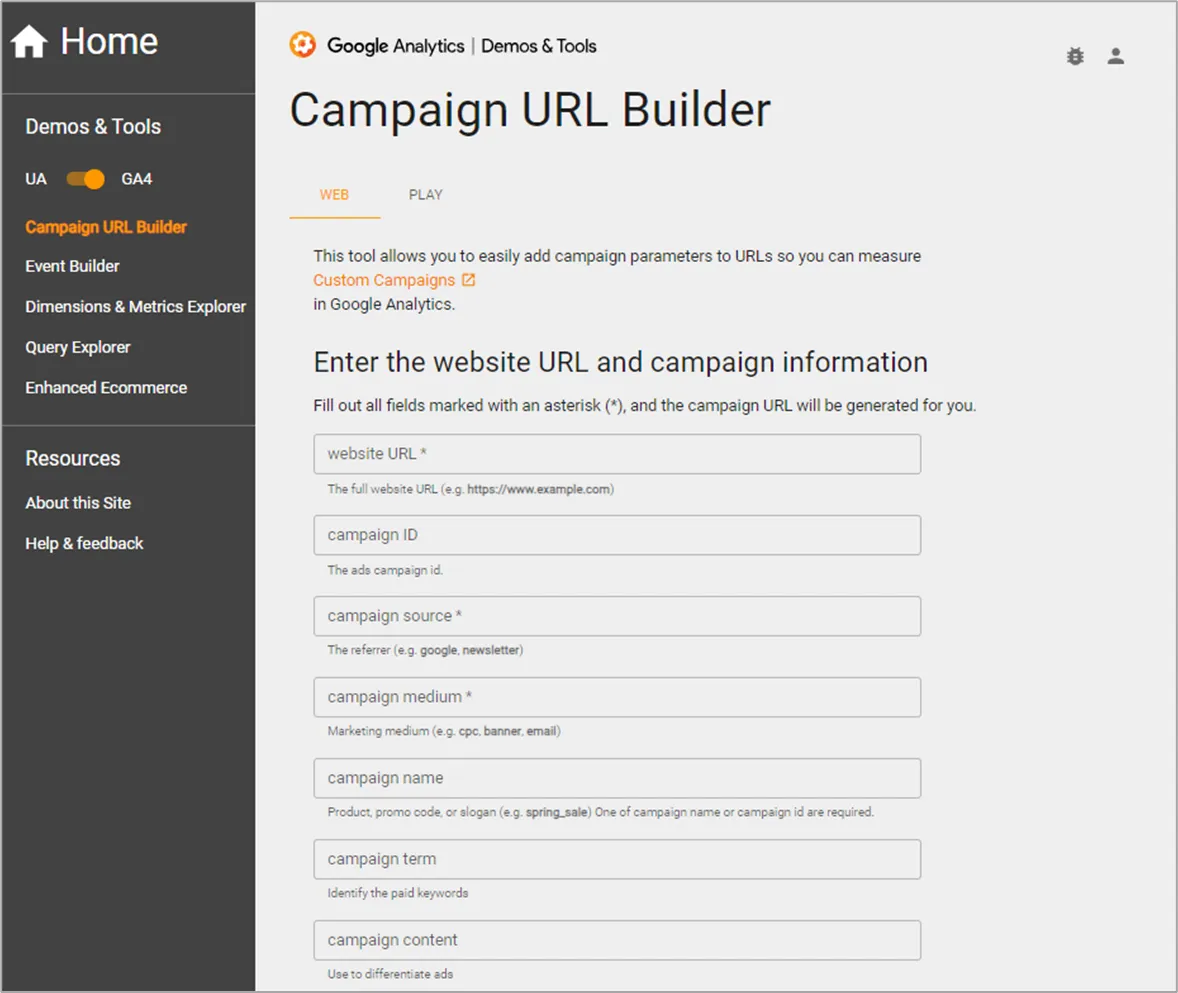
UTMパラメータを作成するには、GoogleのキャンペーンURLビルダーを使用するのが便利です。以下の手順で作成できます。
- キャンペーンURLビルダーにアクセスします。
- ウェブサイトURLを入力します。
- 各UTMパラメータ(ソース、メディア、キャンペーン名、キーワード、コンテンツ)を入力します。
- 生成されたURLをコピーし、使用したいリンクに貼り付けます。
UTMパラメータは、URLにクエリパラメータとして追加します。例えば、以下のように設定します。
https://example.com/?utmsource=google&utmmedium=cpc&utmcampaign=summersale&utm_content=banner1上記の例では、utmsource=google、utmmedium=cpc、utmcampaign=summersale、utm_content=banner1というパラメータを設定しています。これにより、Googleからのクリック広告で行われたサマーセールキャンペーンのバナー広告1からのトラフィックであることがわかります。
UTMパラメータの注意点
UTMパラメータを設定する際には、以下の点に注意する必要があります。
- 半角英数字のみを使用することができます。
- スペースを含めることができません。スペースを含めたい場合は、「+」記号に置き換えます。
- パラメータの内容が一貫していることを確認します。これにより、データの整合性が保たれ、分析が容易になります。
- UTMパラメータは一度設定するとURLとして公開されるため、機密情報を含めないようにします。
UTMパラメータの追跡方法
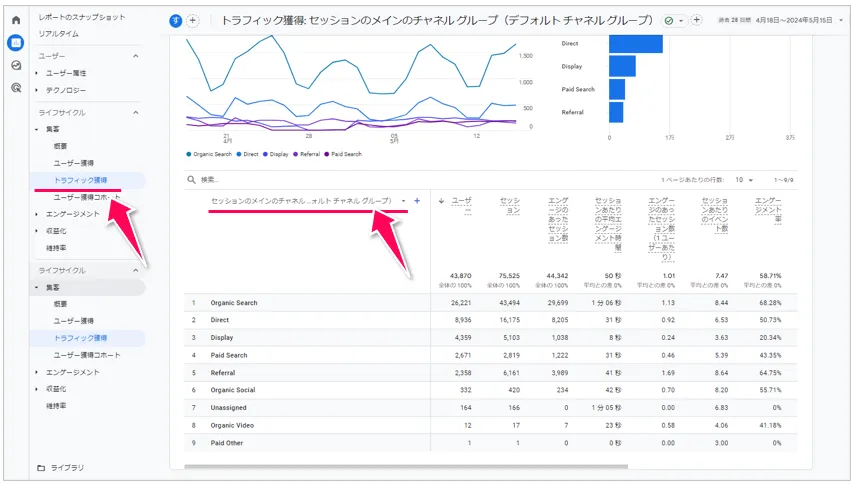
UTMパラメータを使用してトラフィックを追跡するには、レポート機能と探索機能を活用します。以下の手順で確認できます。
レポート機能での見方
ユーザーがGoogleアカウントのプライバシー設定でデータ収集を制限している場合も、性別や年齢の情報が提供されません。
- レポート > 集客 > トラフィック取得に移動します。
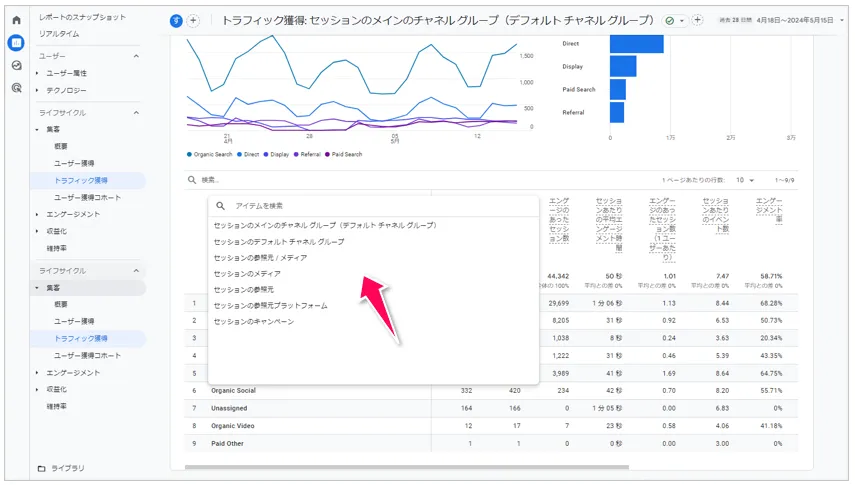
- ディメンションで「キャンペーン」、「トラフィックソース」、「メディア」のいずれかを選択し、見たいディメンションを表示します。
- 各ディメンションごとの詳細なトラフィックデータを確認します。
探索機能での見方
探索機能を使用することで、UTMパラメータに基づいたカスタマイズされたレポートを作成できます。以下の手順が参考例です。
探索機能の左側のメニューから「ディメンション」を追加します。
ここで、以下のUTMパラメータに対応するディメンションを選択します。
- 参照元:utm_source
- メディア:utm_medium
- キャンペーン:utm_campaign
- キーワード:utm_term
UTMパラメータを使用することで、トラフィックの出所や広告の効果を詳細に把握できます。GA4では、レポート機能と探索機能を使用してこれらのデータを確認することができます。
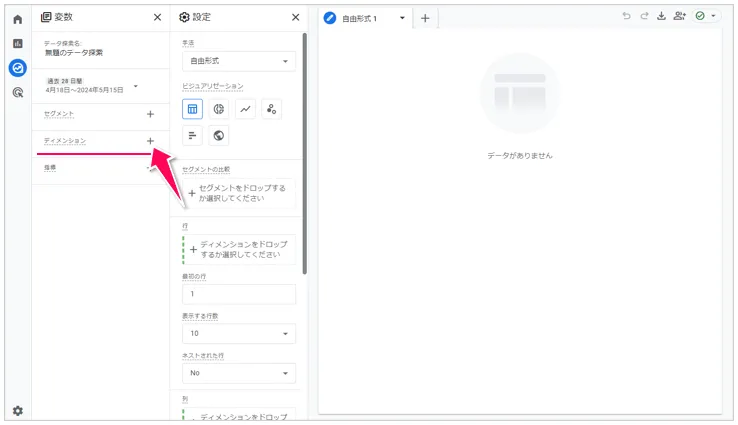
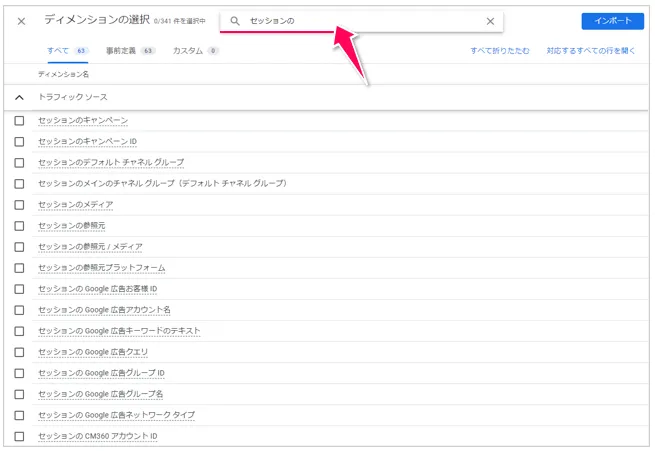
↑検索バーに「セッションの」と打ち込むとUTMパラメータが出てくる。ただしutm〇〇とはでてこないので注意が必要。
UTMパラメータを使うメリット
UTMパラメータを活用することで、マーケティング活動の効果を詳細に把握できるようになります。以下はその主なメリットです。
| 1. トラフィックの出所を明確に把握 | どの参照元からのトラフィックが多いか、どのキャンペーンが成功しているかを把握できます。 |
|---|---|
| 2. 広告効果の比較 | 異なる広告クリエイティブやメディア間でのパフォーマンスを比較し、最も効果的な広告戦略を特定できます。 |
| 3. ROIの計測 | 各キャンペーンや広告の投資対効果(ROI)を正確に測定し、マーケティング予算の最適化を図れます |
まとめ
UTMパラメータは、デジタルマーケティングにおいて非常に重要なツールです。これらのパラメータを適切に設定し活用することで、トラフィックの出所や広告の効果を詳細に分析し、より効果的なマーケティング戦略を立てることができます。
特に、utmsource、utmmedium、utm_campaignの3つの必須パラメータは必ず設定するようにしましょう。
何かご不明な点があれば、お気軽にご質問ください。私、デジタルアナリスト「ジョーカー」が、皆さんの疑問にお答えします。
このブログを参考に、皆さんもUTMパラメータを活用して、より効果的なデジタルマーケティングを実践してください。
今後も引き続き、GA4の活用方法やデジタルマーケティングに関する情報を詳しく解説していきますので、どうぞお楽しみに!










コメント