
みなさん、こんにちは!デジタルアナリスト「ジョーカー」こと馬場建至です!
このブログは、新任マーケターもこれで安心!はじめてのGoogleアナリティクス4シリーズとして、Googleアナリティクス4(GA4)について、初心者の方にもわかりやすく解説していきます。
今回は、GA4とGoogleタグマネージャー(GTM)の導入手順を完全レクチャーします。
アカウント解説からデータ計測開始まで、ステップバイステップで詳しく解説しますので、初めてGA4を導入する方も安心して進めてください。

GA4を使えるようになるにはGoogleアカウントが必要
Googleアカウントがない場合はまず最初にGoogleアカウントの作成が必要になります。クライアントからGA4やGTMの開設を依頼された場合は、自分のGoogleアカウントを使用する新しく作成した方がよいでしょう。


Googleアカウントとは?
Googleアカウントは、Googleが提供するさまざまなサービスにアクセスするための統一されたアカウントです。Googleアカウントを作成することで、多くのGoogleサービスを利用できるようになります。
※gmailやGoogleドライブが使えるのはGoogleアカウントがあるからです。
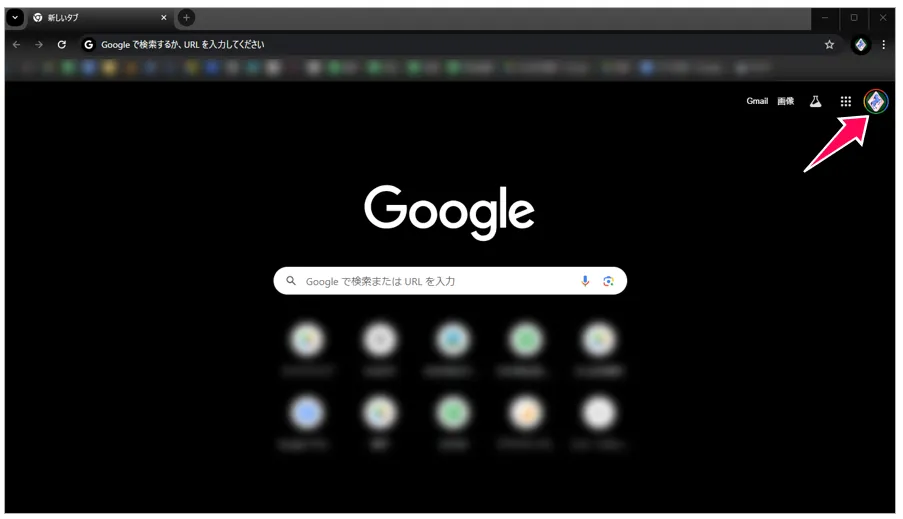
やること1:GA4のアカウントとプロパティの作成
まずはGA4のアカウントを作成しましょう。以下の手順で進めます。
(1)Googleアナリティクスのページにアクセス
Googleアナリティクス(https://analytics.google.com/)にアクセスし、Googleアカウントでログインします。

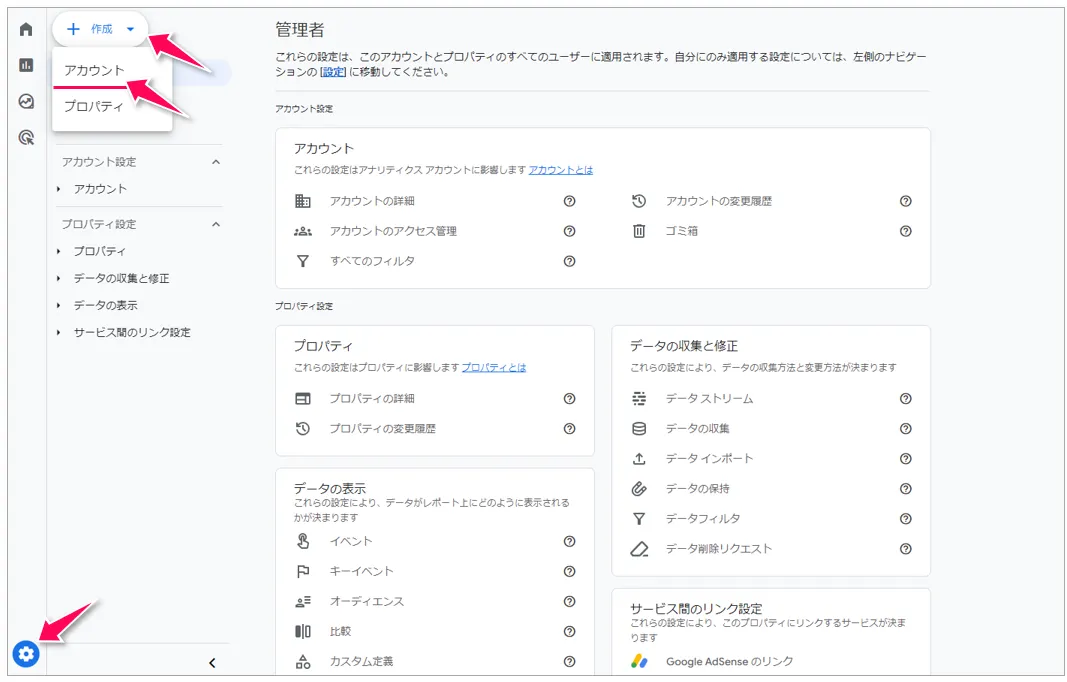
(2)管理画面からアカウントを作成します
・「+作成」ボタンをクリックします
・「アカウント」をクリックします
(3)アカウントの作成
・アカウント名を記入します(会社の名前など)
・「Googleのプロダクトとサービス」は任意でチェックいれます
・「次へ」をクリックします

(4)プロパティ名、タイムゾーン、通貨などを設定
・プロパティ名=わかりやすい任意の名前(会社名やサイト名など)
・レポートのタイムゾーン=日本
・通貨=日本円(¥)
・設定が完了したら、「次へ」をクリックして進みます

(5)ビジネスの説明を記入
・該当する業種を選択する
・該当するサイト(企業)の規模にチェック入れる
・設定が完了したら、「次へ」をクリックして進みます

(6)ビジネス目標を記入
・該当するビジネス目標(GA4で何を計測したいのか)にチェックを入れる(複数選択可能)
・設定が完了したら、「次へ」をクリックして進みます

(7)利用規約に同意
利用規約を読みOKであれば「Agree」をクリックします。
・「同意する」をクリックします。

(8)データ収集を開始する
「ウェブ」を選択します。

(9)データストリームの設定
・ウェブサイトのURLを入力
・ストリーム名(ウェブサイトの名前など)を入れます
・拡張計測機能はONのままで
・「ストリームを作成」をクリックします

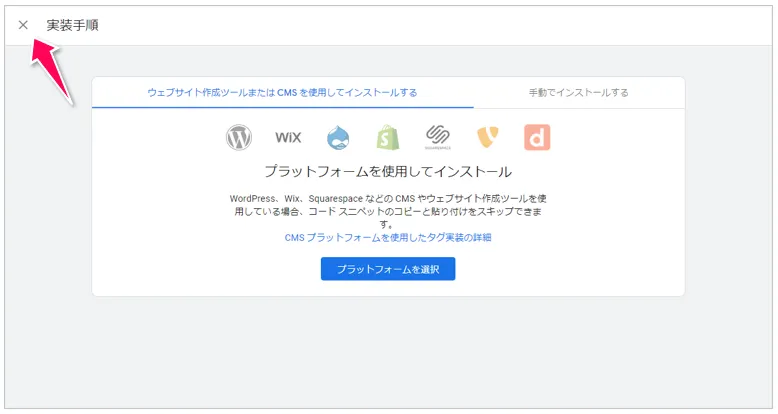
(10)実装手順
実装手順という画面に移りますが、今回はGTM(Googleタグマネージャー)経由での設定になりますので左上の「×」ボタンをクリックします。
(11)新しいプロパティの作成完了です。
データストリームを作成すると、計測IDが表示されます。このIDは後でGTMに設定する際に必要です。


やること2:Googleタグマネージャー(GTM)の設定
次にGTMを設定します。GTMを使うことで、ウェブサイトのタグ管理が簡単になります。以下の手順でGTMを設定しましょう。
(1)GTMアカウントの作成
・Googleタグマネージャー(https://tagmanager.google.com/)にアクセスし、Googleアカウントでログインします。
・ログイン後、GTMのダッシュボードに移動します。

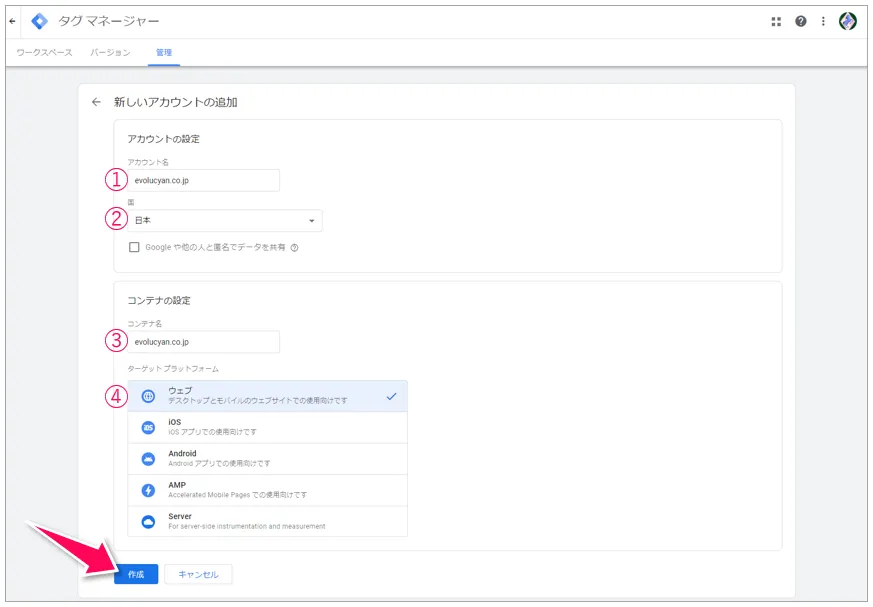
(2)新しいアカウントの作成
・「アカウントを作成」をクリックします。

・アカウント名を入力します(わかりやすい任意の名前)
・国は「日本」を選択します
・コンテナ名を入力します(サイト名など)
・ターゲットプラットフォームは「ウェブ」を選択します
・最後に「作成」をクリックします

(3)Googleタグマネージャー利用規約
・「GDPR で必須となるデータ処理規約にも同意します。」にチェックを入れます
・「はい」をクリックします

(4)GTMコードの設置
・GTMのコードが発行されました。
このコードをウェブサイトのヘッダーとボディに追加します。
具体的には、<head>タグの直後と<body>タグの直後にそれぞれコードを挿入します。
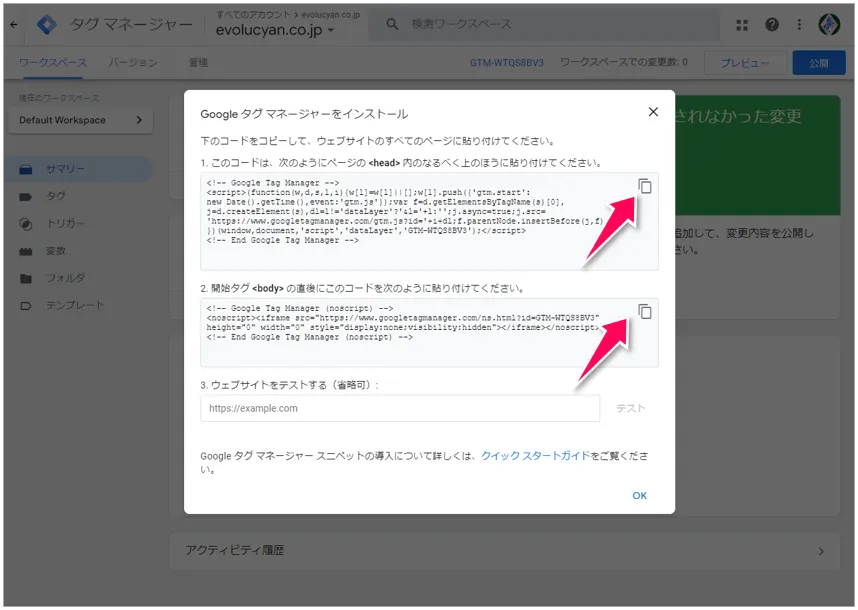
コードがもう一度見たい場合は下記をクリックすると確認できます。

やること3:GA4タグの設定
次はGTMを使って以下の手順でGA4タグを作成し設定します。
(1)新しいタグの作成
・GTMのダッシュボードで「タグ」をクリックし、「新しいタグを作成」を選びます。
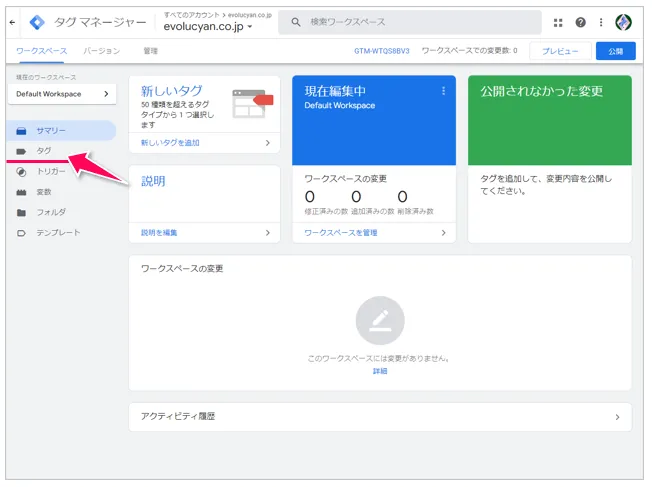
・タグの名前を入力し、「タグ設定」をクリックします。
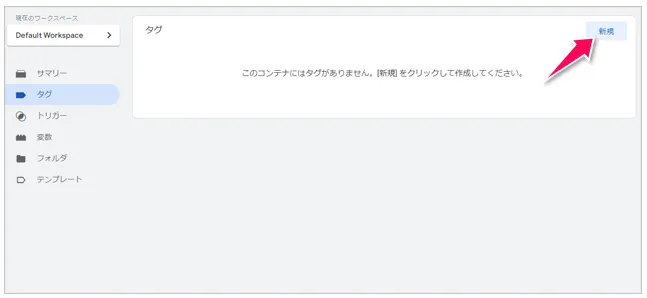
(2)GA4設定タグの選択
・名前は「GA4タグ」などわかりやすい名前にしておきます。
・「タグの設定」をクリックします。

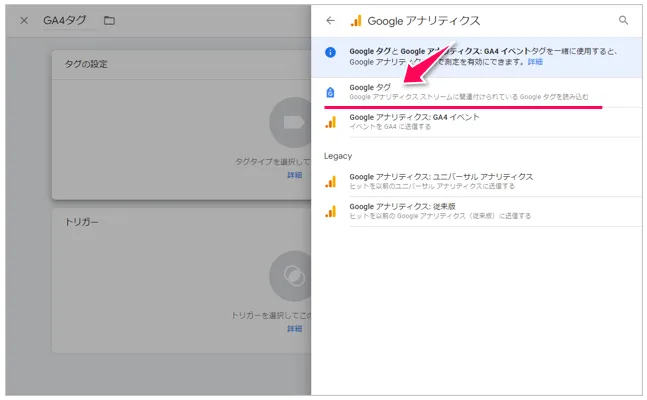
・タグ設定の画面で、「Googleアナリティクス:GA4設定」を選びます。
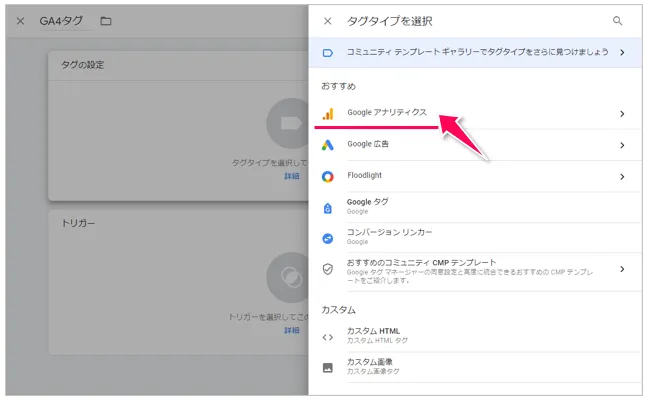
・続いて「Googleタグ」を選択します。
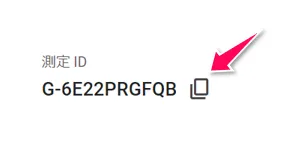
・一度GA4に戻って先ほど取得した計測IDをコピーします。
※右の四角ボタンを押すとコピーできます。

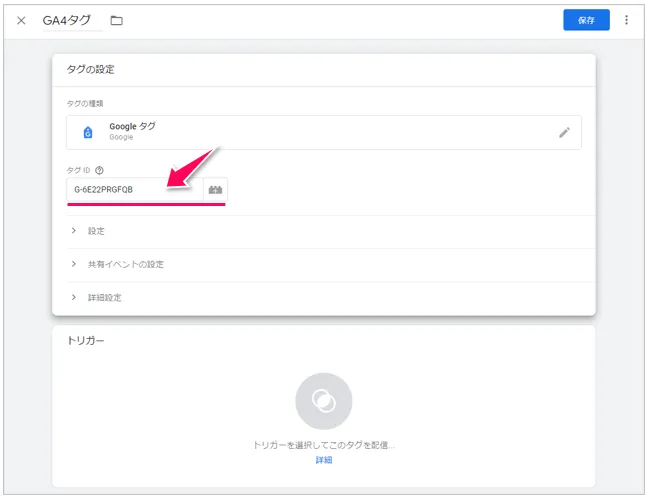
・GTMに戻って、コピーした測定IDを「タグID」にペースト(入力)します。
(3)トリガーの設定
・「トリガー」をクリックします。
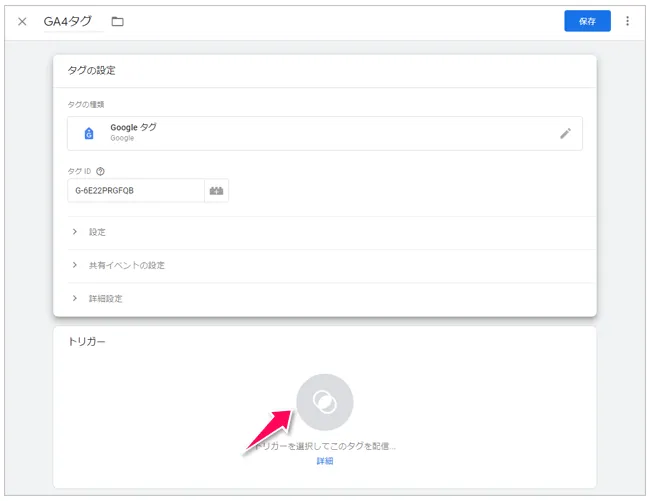
・「All Pages」を選びます。
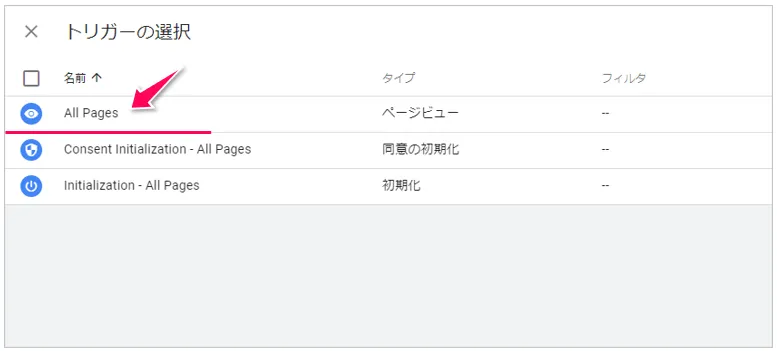
・「保存」ボタンをクリックします。

・タグが完成しました。

(4)タグの公開
・ダッシュボードに戻り「公開」をクリックします。

・もう一度「公開」をクリックします。
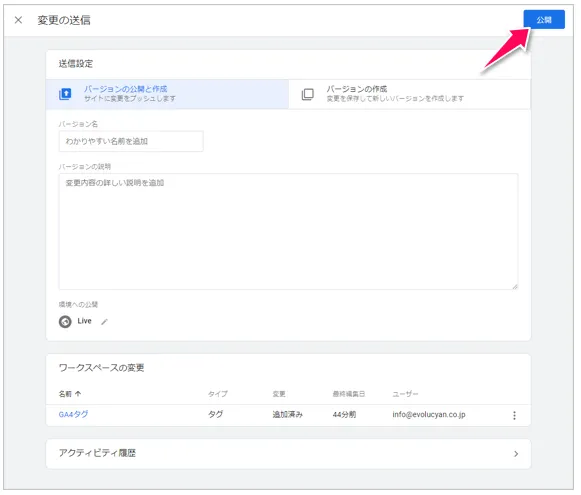
・任意で「名前」にどんな作業をしたかをメモしておきます。
・「続行」をクリックします。

・これでタグが発火され公開されました。
上手く設定されていればGA4で計測が始まります。


やること4. GA4で計測できているかの確認
すべての設定が完了したら、データ計測を開始します。GA4とGTMが正しく連携しているか確認するために、リアルタイムレポートでデータが表示されることを確認します。

・GA4の管理画面で「リアルタイムレポート」を開き、データが表示されるか確認します。
・ウェブサイトでアクションを行い、その結果がリアルタイムレポートに反映されるかチェックします。
GTM経由を推奨する理由
1. 簡単なタグ管理
GTMを使用することで、複数のタグ(GA4や他のツールのタグなど)を一元管理できます。これにより、各ページに直接タグを埋め込む必要がなくなり、タグの追加・削除・変更が簡単になります。
2. コードの一貫性とセキュリティ
GTMを使うことで、ウェブサイトのコードに直接触れることなくタグを管理できます。これにより、開発者以外のマーケターやアナリストが安全かつ一貫性を保ってタグを管理でき、コードの誤りやセキュリティリスクを軽減できます。
3. 効率的な作業フロー
タグの実装や変更を迅速に行えるため、マーケティングキャンペーンやデータ収集の調整が素早く行えます。GTMのプレビューモードを使うことで、タグの動作を確認してから公開できるため、安心して変更を反映できます。
4. 高度な設定が可能
GTMでは、タグのトリガーやバリアブルの設定が柔軟に行えます。特定の条件に応じたタグの発火や、ユーザーの行動に基づくカスタムイベントの計測が簡単に設定できます。これにより、より詳細なデータ収集が可能になります。
5. コラボレーションが容易
GTMを使用することで、チーム内でのコラボレーションが容易になります。複数のユーザーが同時にタグの設定や変更を行うことができ、変更履歴も管理できるため、誰がいつ何を変更したかが一目でわかります。
6. サイトのパフォーマンス向上
GTMを使用すると、複数のタグを一つのコンテナとして管理できるため、サイトのロード時間が改善されることがあります。各ページに直接埋め込まれたタグよりも効率的に動作し、ユーザーエクスペリエンスの向上に寄与します。
7. 簡単なデバッグとトラブルシューティング
GTMのプレビューモードやデバッグ機能を使用することで、タグの動作確認や問題の特定が簡単になります。リアルタイムでタグの発火状況を確認できるため、問題が発生した場合でも迅速に対応できます。
まとめ
以上で、Googleアナリティクス4とGoogleタグマネージャーの導入手順が完了しました!これで、ウェブサイトのデータ計測がスタートし、より詳細な分析が可能になります。
このブログシリーズが役立ったと感じた方は、ぜひシェアやコメントをお願いします。フィードバックは私たちの励みになりますし、今後のコンテンツ作成の参考にもなります。
次回もお楽しみに!またお会いしましょう!
このブログシリーズが役立ったと思ったら、ぜひシェアやコメントをお願いします。












コメント