

はじめに
みなさん、こんにちは!データマーケティング講座の第4回目へようこそ。前回はGA4の基本設定と初期導入について学びました。今回は、GA4と密接に連携する重要なツール「Googleタグマネージャー(GTM)」について詳しく解説していきます。
GTMは2012年に登場したGoogleのタグ管理ツールで、ウェブサイトやアプリに様々な計測・マーケティングタグを簡単に実装できるようにするサービスです。従来はエンジニアに依頼しなければならなかったタグの設置や変更が、マーケティング担当者自身で行えるようになり、迅速なデータ収集体制を構築できます。この講義では、GTMの基本概念から実践的な活用法まで、初心者の方にもわかりやすく解説します。
目次
- GTMとは
- GTMを使うメリット
- GTMの基本構成と用語
- GTMの導入手順
- GTMとGA4の連携方法
- 代表的なタグの種類と設定方法
- トリガーとは何か
- 変数の活用法
- 初心者のための心得:GTMの難易度と上達のコツ
- まとめ
1. GTMとは
Googleタグマネージャー(GTM)は、ウェブサイトやアプリに必要な様々な「タグ」を一元管理するためのツールです。「タグ」とは、ウェブサイトに埋め込まれる小さなコード片のことで、ユーザーの行動を追跡したり、マーケティングツールを動作させたりするために使用されます。
例えば、次のようなタグがあります。
- アクセス解析用のタグ(GA4など)
- コンバージョン計測用のタグ(広告ツール用)
- リマーケティング用のタグ
- A/Bテスト用のタグ
- ヒートマップツール用のタグ
従来、これらのタグをサイトに実装するには、HTMLファイルを直接編集する必要があり、マーケティング担当者はエンジニアに依頼しなければなりませんでした。しかし、GTMを使えば、専門的なプログラミング知識がなくても、ウェブインターフェースを通じてタグの設定や管理ができるようになります。
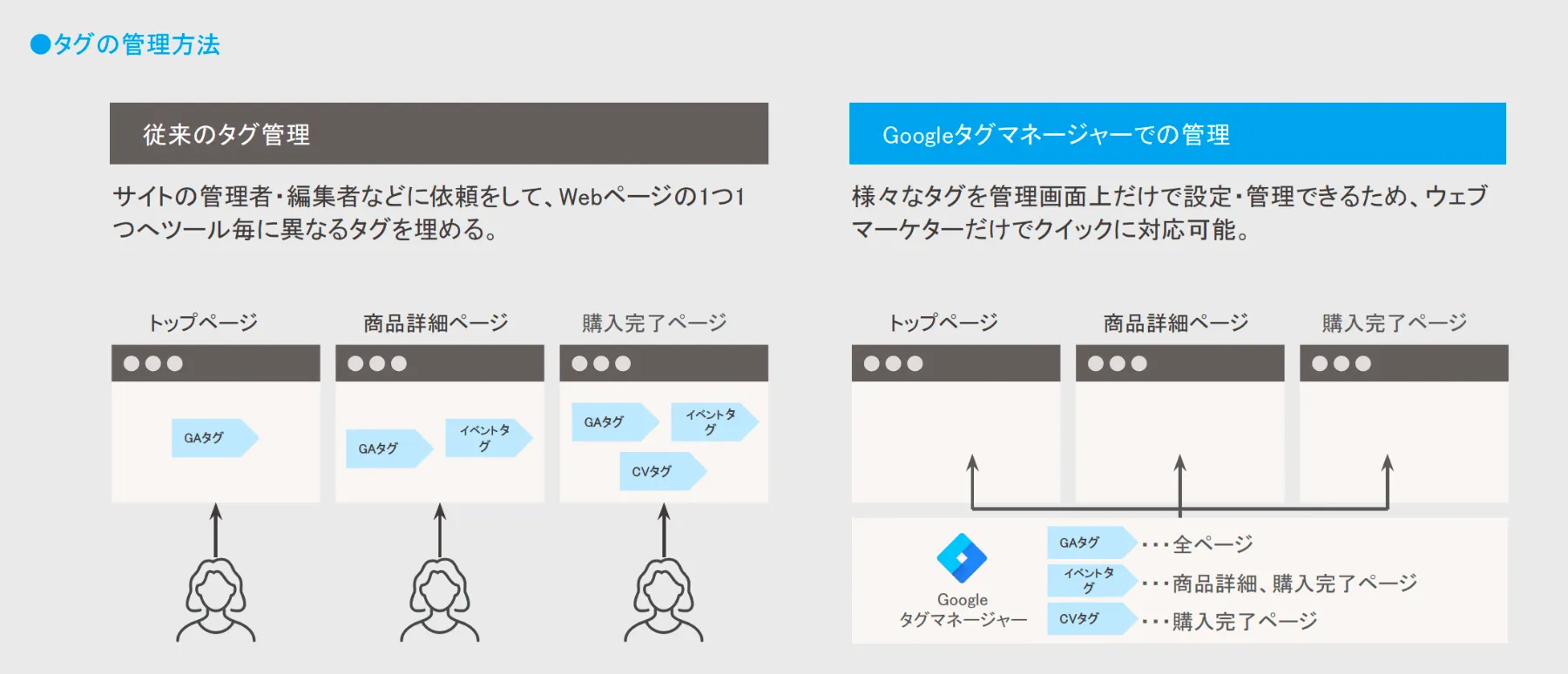
GTMではコンテナと表現されていますが、簡単に言えば、GTMはウェブサイトに設置する「コンセント」のようなもので、そこにさまざまな「プラグイン(タグ)」を差し込むことができる仕組みです。一度GTMを設置してしまえば、後からタグを追加したり変更したりする際に、サイト本体のコードを触ることなく作業ができます。
2. GTMを使うメリット
GTMを導入することで、以下のようなメリットが得られます。
①エンジニアへの依頼が不要になる
タグの設置や変更をマーケティング担当者自身で行えるようになるため、エンジニアに依頼する手間や時間が省けます。施策のスピードが格段に上がり、「タグを設置してほしいけど、エンジニアが忙しくて対応してもらえない」といった状況も解消されます。
②タグの管理が容易になる
サイトに設置されているタグを一覧で確認でき、不要になったタグの削除や、タグの更新が簡単にできます。「このタグは何のために設置したのか忘れた」「どんなタグが入っているか把握できていない」といった状況を避けられます。
③サイトパフォーマンスの最適化
GTMは複数のタグをまとめて効率的に読み込む仕組みを持っています。また、必要なタイミングでのみタグを発火させる設定も可能なため、サイトの表示速度への影響を最小限に抑えられます。
④柔軟な条件設定が可能
「特定のページでのみタグを発火させる」「特定のボタンをクリックしたときだけ計測する」といった細かな条件設定が可能です。これにより、必要なデータだけを正確に収集できるようになります。
③作業ミスを減らせる
タグの直接編集に比べて、GTMではタグのテスト機能やプレビュー機能があるため、本番環境に反映する前に動作確認ができます。これにより、タグの実装ミスによるトラッキング漏れやサイト表示の不具合といったリスクを減らせます。

GTMのプレビューモード↑
3. GTMの基本構成と用語
GTMを理解するには、まずは基本的な用語や構成要素を知ることが重要です。ここでは、主要な概念を説明します。
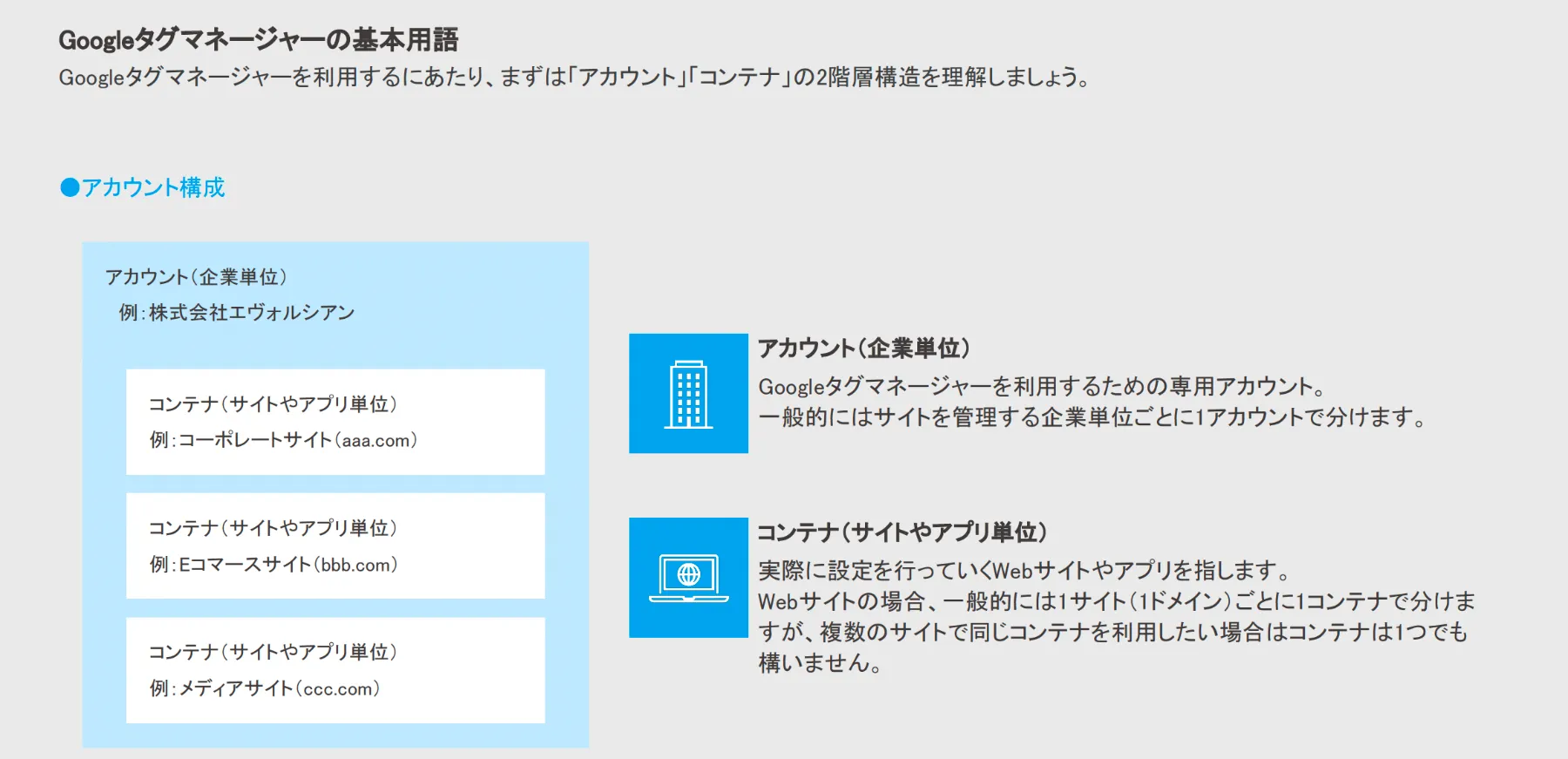
①アカウント
GTMのアカウントは、通常は会社や組織ごとに作成します。一つのGoogleアカウントで複数のGTMアカウントを持つことができます。
②コンテナ
コンテナは、タグ・トリガー・変数をまとめて管理する単位で、通常はウェブサイトやアプリごとに作成します。一つのアカウント内に複数のコンテナを持つことができます。
例えば、企業のコーポレートサイトとECサイトがある場合、それぞれにコンテナを作成することが一般的です。コンテナには「ウェブ」「AMP」「iOS」「Android」の4種類があり、対象に合わせて選択します。
③タグ
タグは、ウェブサイトやアプリに埋め込みたいコード片のことです。GA4のタグ、広告コンバージョンタグ、リマーケティングタグなど、様々な種類があります。タグにはそれぞれ「いつ」「どのような内容を」実行するかの設定ができます。

④トリガー
トリガーは、タグを発火させる条件を定義するものです。「ページが読み込まれたとき」「特定のボタンがクリックされたとき」「フォームが送信されたとき」など、様々な条件を設定できます。

⑤変数
変数は、タグやトリガーで使用する情報を保存するためのものです。例えば、「現在のページURL」「クリックされた要素のID」「カスタムデータレイヤーの値」などを変数として定義できます。

⑥データレイヤー(中級者向け)
データレイヤーは、ウェブサイトからGTMへ情報を受け渡すための仕組みです。サイト側で設定したデータをJavaScriptオブジェクトの形で準備しておき、GTMがそれを読み取って必要なタグに情報を渡します。
簡単に言うと、ウェブサイトとGTM間のデータ受け渡し用の「橋渡し」のような存在です。技術的には、JavaScriptのオブジェクト(変数)として実装されます。
// ログイン状態をデータレイヤーに設定する例
dataLayer = [{ 'userLoginStatus': 'logged_in', // または 'not_logged_in' 'userType': 'premium', // 会員種別がある場合 'userRegistrationDate': '2023-01-15' // 会員登録日など }];データレイヤーを活用することで、通常のGA4やGTMだけでは取得できない、以下のような様々なデータを収集できるようになります:
ECサイトの場合:
- 商品情報(商品名、価格、カテゴリー、SKUコードなど)
- 購入情報(注文ID、合計金額、購入点数、使用クーポン情報)
- ユーザー情報(会員ステータス、会員ランク、匿名化した会員ID)
- カート情報(カート内商品、合計金額、数量)
メディアサイトの場合:
- 記事情報(記事タイトル、カテゴリー、著者名、公開日)
- 閲覧情報(記事の閲覧進捗率、動画の再生状況)
- ユーザー属性(会員/非会員、性別、年代など)
その他のサイトでも活用可能:
- フォーム入力情報(入力完了状況、エラー発生箇所)
- 検索情報(検索キーワード、検索結果数、フィルター条件)
- UI操作情報(どのボタンがクリックされたか、どのタブが選択されたか)
例えば、ECサイトでの購入情報(商品名、価格、個数など)をデータレイヤーとして準備しておくことで、詳細な購入データをGA4に送ることができ、「30代男性が購入する商品カテゴリーランキング」や「リピーターと新規顧客の平均購入単価の比較」といった詳細な分析が可能になります。
データレイヤーの最大の価値は、自社のビジネスにとって重要な指標(KPI)に合わせてカスタマイズできる点です。標準的なアクセス解析では取得できない、ビジネス固有の情報を収集・分析できるため、より深い洞察を得ることができます。
ログイン/非ログイン状態の計測例:
ユーザーがログインしているかどうかを区別して分析したい場合も、データレイヤーが必要です。GA4単体ではユーザーのログイン状態を自動的に認識することができないため、サイト側でデータレイヤーを使って情報を渡す必要があります。
このようにデータレイヤーを設定しておくことで、GA4でログインユーザーと非ログインユーザーの行動の違い(コンバージョン率の差、滞在時間の差など)を分析したり、会員種別ごとの購入傾向を分析したりすることが可能になります。これは会員制サイトやECサイトのマーケティング改善において非常に重要な洞察をもたらします。
4. GTMの導入手順
ここでは、GTMをサイトに導入する基本的な手順を説明します。
※GTMの導入手順については下記のシリーズ第3回で詳しく解説していますのでこちらを確認してください。
GA4を導入してみよう_導入方法と初期設定を徹底解説(シリーズ第3回)
https://takeshibaba.com/blog/ga4_datamarketing03

5. GTMとGA4の連携メリット
GTMとGA4を連携することで、以下のようなメリットが得られます。
①詳細なイベント計測が容易になる
GTMを使用することで、クリックやスクロール、動画再生などの様々なユーザーアクションを簡単にGA4のイベントとして送信できます。ウェブサイトのコードを変更することなく、GTMの管理画面だけでイベント計測の追加や修正が可能です。
②データの正確性と一貫性が向上する
すべてのマーケティングタグ(GA4、広告計測など)をGTMで一元管理することで、データの送信タイミングや内容の一貫性が保たれます。例えば、購入完了時のコンバージョンデータをGA4と各広告ツールに同じ形式で送信できます。
③拡張性が高まる
新しい計測要件が発生した場合も、GTMを通じて柔軟に対応できます。例えば、「特定の商品カテゴリーページでの滞在時間を計測したい」という要件が出てきた場合も、GTMの設定だけで対応可能です。
④デバッグと検証が容易になる
GTMのプレビューモードを使用して、GA4にどのようなデータが送信されているかをリアルタイムで確認できます。これにより、本番環境に反映する前に計測設定の正確性を検証できます。
6. GTMで設置する代表的なタグの種類
GTMで設定できる代表的なタグの種類とその特徴を紹介します。
①Googleアナリティクス関連タグ
- GA4設定タグ:GA4の基本設定を行うタグ
- GA4イベントタグ:特定のユーザーアクションをイベントとして送信するタグ
②広告関連タグ
- Google広告コンバージョンタグ:広告からの成果を計測するタグ
- Google広告リマーケティングタグ:リマーケティングリストを作成するタグ
- Meta(Facebook)ピクセル:Facebook広告の計測やリマーケティング用のタグ
③その他の分析・マーケティングタグ
- HTMLタグ:任意のHTMLやJavaScriptを埋め込むためのタグ
- カスタムJavaScriptタグ:独自のJavaScriptコードを実行するためのタグ
- サードパーティ製ツールのタグ:HotjarやOptimizelyなどのタグ
各タグの設定方法は基本的に似ていますが、ツールやタグによって設定は若干異なります。多くの場合、タグの提供元が設定方法を詳しく案内しています。
7. トリガーとは何か
「トリガー(trigger)」の語源は「引き金」です。銃の引き金を引くとどんな銃でも発射するように、GTM(Googleタグマネージャー)のトリガーも設定した条件が満たされると、どんなタグであれ実行(発火という)される仕組みになっています。

この「引き金」という比喩は、タグを「いつ」発火させるかという条件設定の役割をよく表しています。銃の引き金が押されるとすぐに発射されるように、GTMでも設定したトリガー条件(ページ読み込み、ボタンクリック、フォーム送信など)が満たされると、即座に関連付けられたタグが実行されます。
トリガーはタグを「いつ」実行するかを定義するものです。適切なトリガー設定がデータ収集の正確性を大きく左右します。代表的なトリガータイプを紹介します。
①ページビュートリガー
ページが読み込まれたときにタグを実行します。
- すべてのページ:サイト内のすべてのページでタグを発火
- 一部のページ:URLに特定の条件を満たすページでのみタグを発火
例えば、「URLにproduct/を含むページでのみ発火」といった設定ができます。
②クリックトリガー
要素がクリックされたときにタグを実行します。
- すべてのクリック:ページ上のあらゆるクリックでタグを発火
- 一部のクリック:特定の要素(ID、クラス、テキストなど)のクリックでのみタグを発火
例えば、「class=”cta-button”を持つ要素がクリックされたとき」などの条件を設定できます。
③フォーム送信トリガー
フォームが送信されたときにタグを実行します。お問い合わせフォームや申し込みフォームの送信を計測する際に使用します。
④カスタムイベントトリガー
データレイヤーを通じて送信されたカスタムイベントでタグを実行します。サイト側でJavaScriptを使って特定のタイミングでイベントを発行し、それをトリガーとして利用します。
⑤タイマートリガー
ページ上での滞在時間に基づいてタグを実行します。「ページ読み込みから30秒後」といった設定ができます。
⑥その他のトリガー
- 要素の表示:特定の要素が画面に表示されたとき
- フォーム変数の変更:フォーム内の入力値が変更されたとき
- JavaScriptエラー:ページ上でJavaScriptエラーが発生したとき
8. 変数の活用法
変数は、タグやトリガーで使用する動的な情報を保存・参照するための仕組みです。変数を活用することで、柔軟で詳細なデータ収集が可能になります。
①組み込み変数
変数は、タグやトリガーで使用する情報を保存するためのものです。日常生活の例で言うと、変数は「メモ帳」のようなものです。何か覚えておきたい情報があれば、メモ帳に書いておいて、必要なときに取り出して使います。
GTMの変数も同じで、「現在のページURL」「クリックされた要素のID」「カスタムデータレイヤーの値」などの情報をいったん保存しておき、タグやトリガーの設定で必要なときに呼び出して使います。
例えば、ECサイトで商品詳細ページのURLに商品IDが含まれている場合:
この「12345」という商品IDを取得して使いたい場合、変数を使って抽出することができます。そして、その変数をGA4のイベントパラメータとして送信したり、トリガーの条件設定に使ったりできるのです。
変数の特徴は「再利用性」にあります。一度定義した変数は、複数のタグやトリガーで何度でも使用できます。例えば「ユーザーの会員ステータス」という変数を定義しておけば、広告タグ、GA4タグ、その他のマーケティングタグなど、様々な場所で同じ情報を一貫して使うことができます。
GTMの変数は大きく2種類に分けられます
1. 組み込み変数:GTMにあらかじめ用意されている変数 これは「既製品」のようなもので、特別な設定をしなくても使える変数です。例えば:
- Page URL(現在のページのURL)
- Page Hostname(ウェブサイトのドメイン名)
- Click Text(クリックされた要素のテキスト)
- Click ID(クリックされた要素のID) などがあります。

2. ユーザー定義変数:自分で設定・作成する変数 これは「オーダーメイド」のようなもので、特定の目的のために自分で定義する変数です。例えば:
- データレイヤー変数(データレイヤーから特定の値を取り出す)
- JavaScriptの変数(ページ上のJavaScript変数の値を取得する)
- カスタムJavaScript(独自のスクリプトを実行して値を返す) などがあります。

変数を使いこなすことで、GTMの設定がより柔軟で効率的になります。例えば「すべてのページで共通のGA4タグを設定しつつ、商品ページでは商品IDも一緒に送る」といった細かな設定も、変数を活用することで実現できます。
9. トリガーと変数の使い分け(違い)
GTMを使い始めると、トリガーと変数の違いや関係性がわかりにくいと感じる方も多いでしょう。ここでは、両者の違いと適切な使い分けについて説明します。
トリガーと変数の基本的な違い
トリガー:「いつ」タグを実行するかという「条件」を定義するもの
変数:タグやトリガーで使用する「情報や値」を保持するもの
簡単に例えると、、、
トリガーは「赤信号で止まる」という条件(ルール)
変数は「現在の信号の色は何か」という情報
になります。
具体例で理解する
例えば、「商品ページでユーザーが『購入する』ボタンをクリックしたとき」にGA4にイベントを送信したいとします。
トリガーの役割
- 条件:「購入するというテキストを持つボタンがクリックされたとき」
- トリガータイプ:「クリック」
- 発火条件:「クリックされた要素のテキストが『購入する』と一致する」
変数の役割
- 「Click Text」変数:クリックされた要素のテキストを取得
- 「Page URL」変数:どのページでクリックされたかを取得
- 「Product ID」変数:(データレイヤーから)どの商品IDの商品が選ばれたかを取得
タグの役割
- トリガーで指定された条件が満たされたとき、変数から取得した情報を使ってGA4にイベントデータを送信
トリガーと変数の連携
トリガーと変数は密接に連携しています。
- トリガー内での変数の使用: トリガーの条件設定で変数を使います。例えば「Page URL contains product」という条件では、「Page URL」という変数を使用しています。
- 条件の詳細化: 変数を使うことで、トリガーの条件をより詳細に設定できます。例えば「商品価格が10,000円以上の商品ページでのみ発火」といった複雑な条件も設定可能です。
- 情報の受け渡し: トリガーによって発火されたタグは、変数から取得した情報を使って処理を行います。例えば、どの商品が購入されたか、いくらだったかといった情報を変数から取得してGA4に送信します。
使い分けのポイント
- 新しい条件を設定したいとき → トリガーを作成・編集 例:「特定のボタンがクリックされたとき」「フォーム送信時」など
- 特定の情報を取得・利用したいとき → 変数を作成・編集 例:「商品ID」「ユーザーの会員ステータス」「クリックされたボタンのラベル」など
このように、トリガーは「イベントの発生条件」を定義し、変数はその中で使われる「データや値」を提供します。両者の役割と関係を理解することで、GTMの設定がより明確になり、効率的なタグ管理が可能になります。
GTMは非常に強力なツールですが、初めて触れる方にとっては少し難しく感じるかもしれません。ここでは、初心者の方がGTMを学ぶ際の心構えとコツをお伝えします。
GTMの難易度はどれくらい?
GTMの難易度は「入門は簡単、習熟には時間がかかる」と言えます。
基本的なタグ設定(GA4の基本タグを設置するなど)は、マニュアルに沿って数クリックで完了します。しかし、複雑なイベント計測やカスタムスクリプトの実装になると、HTMLやJavaScriptの知識が必要になってきます。
学習曲線で表すと、最初は簡単に基本操作を習得できますが、中級〜上級レベルになると急に難しくなる「hockey stick(ホッケースティック)型」と言えるでしょう。
初心者がつまずきやすいポイント
- タグとトリガーの関係の理解:「なぜタグが発火しないのか」といったトラブルは、多くの場合トリガーの設定ミスが原因です。
- データレイヤーの概念:データレイヤーは抽象的な概念のため、理解に時間がかかることがあります。
- デバッグの方法:何か問題が起きたときに、どうやって原因を特定するかのノウハウが必要です。
- 変数のスコープと順序:変数がいつ、どのタイミングで利用可能になるかの理解が難しいことがあります。
初心者のための上達のコツ
- 小さく始める:まずはGA4の基本タグだけを設定してみましょう。成功体験を積み重ねることが大切です。
- プレビューモードを活用する:GTMのプレビューモードを使うと、タグの発火状況をリアルタイムで確認できます。変更を本番に反映する前に、必ずプレビューで動作確認しましょう。
- 公式ドキュメントを参照する:Googleが提供するGTMのヘルプドキュメントは非常に充実しています。わからないことがあれば、まずは公式ドキュメントを参照しましょう。
- コミュニティを活用する:GTMに関する質問ができるオンラインコミュニティやフォーラムがあります。先人の知恵を借りることも大切です。
- 学習リソースを活用する:YouTubeやブログには、GTMの使い方を解説した優れた無料コンテンツが多くあります。
覚えておくべき「初心者の心得」
- 焦らない:GTMは一日で習得できるものではありません。少しずつ機能を理解していきましょう。
- テスト環境で練習する:可能であれば、本番サイトではなくテストサイトで練習することをおすすめします。
- バックアップを取る:重要な変更を行う前には、GTMのコンテナをエクスポートしておくと安心です。
- ドキュメントを残す:設定した内容を記録しておくと、後から見直すときに役立ちます。
- 分からないときは基本に戻る:複雑な設定で行き詰まったら、いったん基本に立ち返りましょう。「タグ」「トリガー」「変数」の関係を常に意識することが大切です。
GTMの学習は最初は大変かもしれませんが、習得できれば非常に強力なスキルとなります。マーケティング担当者にとって、技術者に依存せずにデータ計測ができるようになることは、大きなアドバンテージとなるでしょう。
11. まとめ
GoogleタグマネージャーはWeb解析やマーケティングにおいて非常に強力なツールです。タグの一元管理によりエンジニアへの依頼を減らし、マーケティング施策のスピードを向上させることができます。
GTMの基本構成要素である「タグ」「トリガー」「変数」の関係を理解することが重要です。タグは「何を」実行するか、トリガーは「いつ」実行するか、変数は「どのような情報」を使用するかを定義します。
また、GA4との連携は特に重要で、基本的なページビュー計測からイベント計測まで、GTMを通じて柔軟に設定できます。これにより、より詳細かつ正確なデータ収集体制を構築できます。
GTMの使い方を習得すると、デジタルマーケティングの施策実行スピードが格段に向上し、データ収集の自由度も高まります。初めは複雑に感じるかもしれませんが、基本的な仕組みを理解し、少しずつ使いこなしていくことで、マーケティング活動の大きな武器となるでしょう。
次回の講義では、GTMを活用した実践的なマーケティングデータの収集方法について学んでいきます。具体的なユースケースを元に、より高度なタグ設定やデータレイヤーの活用法を解説します。












コメント