

はじめに
みなさん、こんにちは!データマーケティング講座の第3回目へようこそ。
前回はGA4の基本概念について学びました。今回は実践編として「GA4の導入方法と初期設定」について解説していきます。
この記事では、GA4プロパティの作成方法、データストリームの設定、Googleタグマネージャー(GTM)を使った導入方法、そして初期設定で行っておくべき重要な設定について説明します。これらの設定を正しく行うことで、より正確で有用なデータを収集できるようになります。
目次
- GA4導入の流れ
- GA4プロパティの作成方法
- データストリームの設定
- GA4の導入方法
- Googleタグマネージャー(GTM)とは
- GTMを使ったGA4の導入手順
- GA4導入後に設定しておくべき項目
- 基本的なレポートの見方
- まとめ
1. GA4導入の流れ
GA4を導入する全体的な流れは以下のようになります。
①Googleアカウントを用意する
②GA4プロパティを作成する
③データストリームを設定する
④トラッキングコードを設置する(直接埋め込みまたはGTM経由)
⑤各種設定を行う
⑥動作確認をする
それでは、各ステップを詳しく見ていきましょう。
①Googleアカウントを用意する(所要時間3〜5分)
Googleアカウントを持っていない人は作成しましょう。持っている人は②のプロパティの作成に進みましょう。
GA4を利用するにはGoogleアカウントが必要です。既にGmailやYouTube、Google広告などのGoogleサービスを利用している場合は、そのアカウントを使用できます。新規にアカウントを作成する場合は以下の手順で行います。
- Googleアカウント作成ページにアクセスする
- 名前、ユーザー名(メールアドレス)、パスワードを入力する
- 電話番号や生年月日などの追加情報を入力する
- 利用規約とプライバシーポリシーに同意する
- アカウント作成を完了する


【企業での利用の場合】
企業での利用の場合は、個人のGmailではなく、会社のドメインのメールアドレスでアカウントを作成することをおすすめします。また、複数人でGA4を管理する場合は、個人のアカウントではなく、チームで共有できる専用のアカウントを作成することも検討してください。
セキュリティのために、2段階認証を設定しておくことも重要です。特に企業のマーケティングデータを扱う場合は、セキュリティ対策を徹底しましょう。
②GA4プロパティの作成方法(所要時間3〜5分)
まずはGA4のプロパティを作成する手順を説明します。
手順1: GA4にアクセスしてGAアカウントを作成する
Google Analytics(GA4) にアクセスし、①のGoogleアカウントでログインします。
- Google Analyticsにログインすると、アカウント作成画面が表示されます。
- 「アカウントの詳細」セクションでアカウント名を入力します(通常は会社名や組織名) アカウント名は後から変更可能です。
- 共有画面では次のオプションが表示されます。・モデリングのためのデータ提供とビジネス分析機能
・テクニカルサポート
・ビジネスの最適化案
これらは基本的にチェックしておくことをお勧めします。特にテクニカルサポートは問題解決の際に役立ちます。※「Google のプロダクトとサービス」のチェックボックスは一般的にチェックしなくても問題ありません。

手順2: プロパティを設定する
アカウントを作成したら、次はプロパティを設定します。
- プロパティ名を入力します(通常はウェブサイト名やアプリ名)。
- レポートのタイムゾーンを「日本」に設定します。
- 通貨を「日本円(JPY)」に設定します。
- 「次へ」をクリックします。
これでGA4のプロパティが作成されました。次に、データストリームを設定します。

手順3. ビジネス情報を入力する
- 業種を選択します(小売、金融、教育など)
- ビジネスの規模を選択します。
- 主な利用目的を選択します。
- 「作成」をクリックします。

手順4. ビジネス目標の選択
この選択はレポート機能のカテゴライズに影響があります。デフォルトのレポート表示を維持したい場合は「その他のビジネス目標」を選ぶことをお勧めします。

もし自分のビジネスに適したものを選択したい場合は、以下の選択肢から適切なものを選びます。
- 見込み顧客の発掘 お問い合わせフォームの送信や資料請求など、リード獲得が主な目的のサイトに適しています BtoBサイトやサービス紹介サイトにおすすめです。。
- 売上の促進 ECサイトや物販サイト、オンライン決済を提供しているサービスサイトに適しています 商品販売や売上分析を重視する場合に選択します。
- ウェブ/アプリのトラフィックの分析 アクセス数や流入経路の分析が重要なメディアサイト、ブログ、情報サイトに適しています トラフィック分析を主目的とする場合に選択します。
- ユーザーエンゲージメントとユーザー維持率の把握 ユーザーの定着や継続利用が重要な会員制サイト、サブスクリプションサービスに適しています ユーザー行動の詳細分析を重視する場合に選択します。
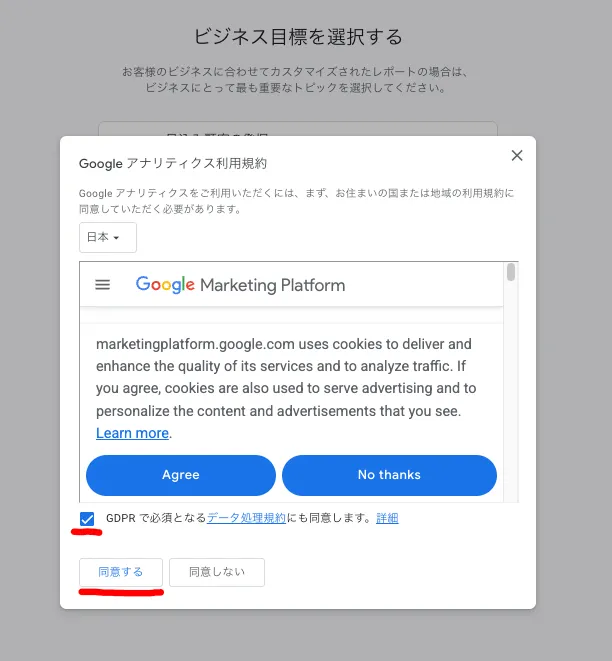
手順5. 同意してアカウント作成は完了
最後に同意画面が表示されますので「GDPR で必須となるデータ処理規約にも同意します。」にチェックを入れて「同意する」ボタンをクリックすれば、GA4アカウントとプロパティの作成は完了です。
③データストリームの設定(所要時間3〜5分)
次にデータストリームを作成します。データストリームとは、GA4がデータを収集する対象(ウェブサイトやアプリ)のことです。
手順1: データストリームを作成する
- プロパティが作成されると、自動的にデータストリーム作成画面が表示されます (表示されない場合は、左側メニューの「管理」→「データストリーム」→「ストリームを追加」をクリック)。
- 計測したいプラットフォームを選択します(ほとんどの場合は「ウェブ」)。


手順2: ウェブサイトの情報を入力する
- ウェブサイトのURLを入力します(例:
https://www.example.com) - ストリーム名を入力します(例:「会社名公式サイト」)。
- 必要に応じて「拡張計測を有効にする」を選択します(スクロール、外部リンクのクリック、サイト内検索などが自動的に計測されます)
- 「作成して続行」をクリックします。

手順3: 計測IDを確認する
データストリームが作成されると、「測定ID」(G-で始まるID)が表示されます。このIDはサイトにタグを設置する際に必要になるので、メモしておきましょう。
また、「ウェブストリームの詳細」をクリックすると、より詳細な設定画面が表示されます。ここでは以下の情報が確認できます:
- 測定ID(G-XXXXXXXX)
- タグ設置手順
- Googleタグの直接設置用コード
これでデータストリームの設定は完了です。次に、GTMを使ってウェブサイトにGA4のタグを設置していきましょう。

4. GTMを使ってGA4を導入する(所要時間15分〜)
GA4をウェブサイトに導入する方法は主に2つあります。
- 直接タグを埋め込む方法:HTMLに直接Googleタグを貼り付ける
- Googleタグマネージャー(GTM)を使用する方法:※こちらを推奨※
初心者の方は直接埋め込む方法の方がシンプルで始めやすいかもしれませんが、長期的な運用や拡張性を考えると、GTMを使用する方法をおすすめします。
Googleタグマネージャー(GTM)とは
Googleタグマネージャー(GTM)は、ウェブサイトやアプリにタグを管理・配信するためのツールです。GTMを使うことで、HTMLコードを直接編集せずに、様々な種類のタグ(GA4、広告コンバージョンタグ、リマーケティングタグなど)を管理できます。
GTMのメリット
- コードの一元管理:一度GTMのコードを設置すれば、後はGTMの管理画面からタグの追加・変更・削除ができます。
- エンジニアレスで運用可能:技術的な知識がなくても、マーケティング担当者が自分でタグを管理できます。
- バージョン管理:変更履歴が残り、問題があれば以前のバージョンに戻せます。
- プレビュー機能:公開前にタグの動作を確認できます。
- 詳細なトリガー設定:特定のページやユーザーアクションに応じてタグを発火させる条件を細かく設定できます。
これらのメリットから、現在のウェブマーケティングではGTMの利用が標準的になっています。特に複数のマーケティングツールを利用する場合や、頻繁にタグの追加・変更が発生する場合には、GTMの導入が強く推奨されます。
5. GTMを使ったGA4の導入手順
それでは、GTMを使ってGA4を導入する手順を説明します。
手順1: GTMアカウントを作成する
- Google Tag Manager にアクセスする
- Googleアカウントでログインする
- 「アカウントを作成」をクリックする
- アカウント名(会社名など)を入力する
- 「日本」を選択する
- コンテナ名(サイト名など)を入力する
- プラットフォームで「ウェブ」を選択する
- 「作成」をクリックする


手順2: GTMのコードをサイトに設置する
※ここはサイト内のあるページ数によって所要時間が前後します。
アカウント作成後、GTMのインストールコードが表示されます。このコードをウェブサイトの全ページに設置します。※設置コードは2つあるので注意。
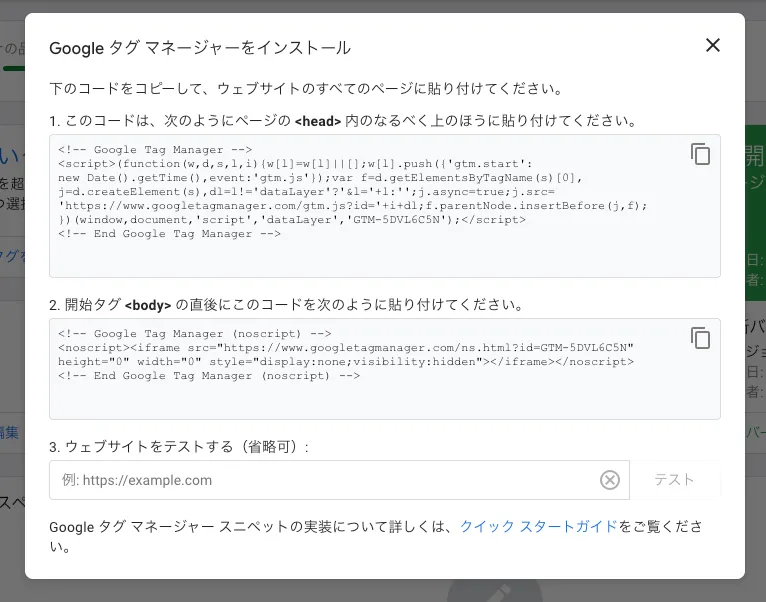
(サンプル)
<!-- Google Tag Manager --> <script>(function(w,d,s,l,i){w[l]=w[l]||[];w[l].push({'gtm.start': new Date().getTime(),event:'gtm.js'});var f=d.getElementsByTagName(s)[0], j=d.createElement(s),dl=l!='dataLayer'?'&l='+l:'';j.async=true;j.src= 'https://www.googletagmanager.com/gtm.js?id='+i+dl;f.parentNode.insertBefore(j,f); })(window,document,'script','dataLayer','GTM-XXXXXXX');</script> <!-- End Google Tag Manager -->このコードは <head> タグ内の最初の部分に配置します。
また、次のコードを <body> タグの直後に配置します。
<!-- Google Tag Manager (noscript) --> <noscript><iframe src="https://www.googletagmanager.com/ns.html?id=GTM-XXXXXXX" height="0" width="0" style="display:none;visibility:hidden"></iframe></noscript> <!-- End Google Tag Manager (noscript) -->手順3: GTM内にGA4タグを設定する
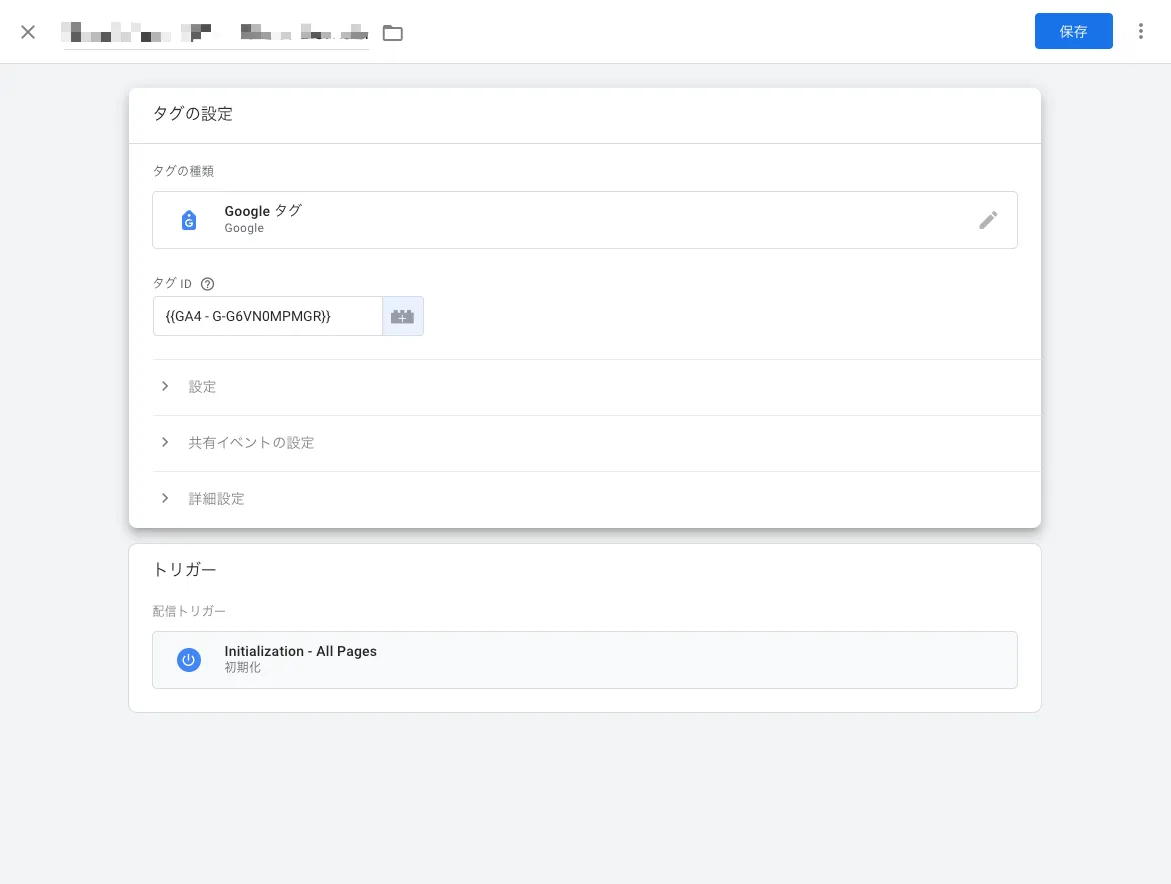
- GTM管理画面で「タグ」→「新規」をクリックする
- タグの設定で「Google アナリティクス: GA4設定」を選択する
- 測定IDに、先ほどメモしたGA4の測定ID(G-XXXXXXXX)を入力する
- トリガーとして「Intialization-All Pages」(初期化)を選択する
- タグに名前を付ける(例:「GA4タグ」)
- 「保存」をクリックする

手順4: 変更を公開する
- 右上の「送信」ボタンをクリックする
- バージョン名を入力する(例:「GA4初期設定」)
- 「公開」をクリックする
これでGTMを通じてGA4の導入が完了しました。

手順5: 動作確認をする
正しく設定できているか確認するには:
- GA4の管理画面で「レポート」→「リアルタイム」を開く
- 自分でウェブサイトにアクセスする
- リアルタイムレポートに自分のアクセスが表示されるか確認する
数字が上がってくれば、正常に動作しています。

6. GA4導入後に設定しておくべき項目
GA4を導入したら、以下の設定を行っておくことをおすすめします。これらの設定により、より有用なデータを収集できるようになります。
1. データ保持期間の設定(所要時間3分)
GA4ではデフォルトでデータ保持期間が2ヶ月に設定されていますが、これを14ヶ月に変更することで、より長期間のデータ分析が可能になります。
- GA4管理画面で「管理」→「データ設定」→「データ保持」をクリック
- 「イベントデータの保持期間」を「14ヶ月」に変更
- 「保存」をクリック
この設定により、前年同月との比較など、より長期的な分析が可能になります。


2. イベント設定とコンバージョン設定
※ここはイベント数や難易度によって所要時間は異なります。
GA4では、イベントを設定し、特定のイベントをコンバージョンとしてマークすることが重要です。これにより、サイトのパフォーマンスを正確に測定できます。
- GA4管理画面で「管理」→「イベント」をクリック
- 既存のイベントから目標としたいものを選び、「マーキング」をクリック (例:「form_submit」「purchase」など)
- または、新しいイベントを作成して、それをコンバージョンとしてマークする
コンバージョンとしてマークすべき代表的なイベント:
- フォーム送信(form_submit)
- 商品購入(purchase)
- 資料ダウンロード
- メールリンクのクリック

※イベント設定については別の講座で詳しく説明しています。
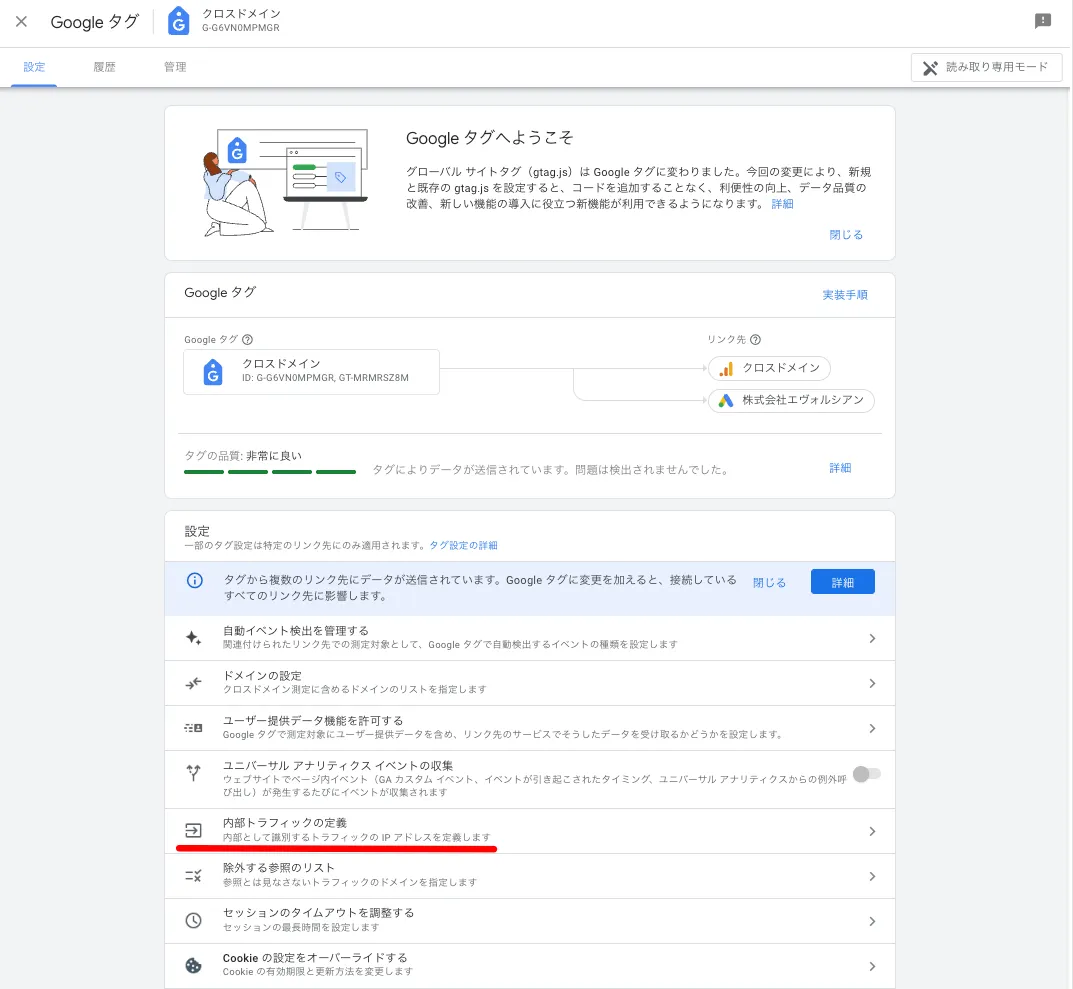
3. 内部トラフィックの除外(所要時間5分)
自社のIPアドレスを除外する設定を行うことで、内部からのアクセスがデータに影響を与えないようにします。これにより、より正確なユーザーデータを取得できます。
ただしデータが正しく取れているかを確認するために内部トラフィックを除外すると、GA4のDebugViewでのテストや確認ができなくなります。DebugViewはリアルタイムでイベントの発生を確認するための重要な機能ですが、内部トラフィックの除外設定によって自社からのアクセスデータが表示されなくなる可能性があります。
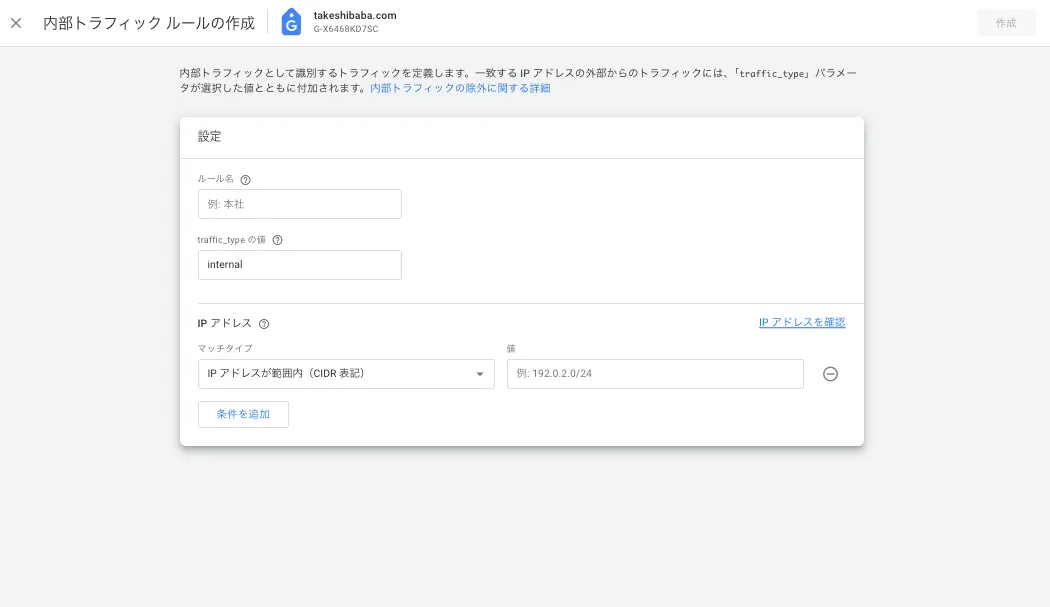
GA4での内部トラフィック設定手順
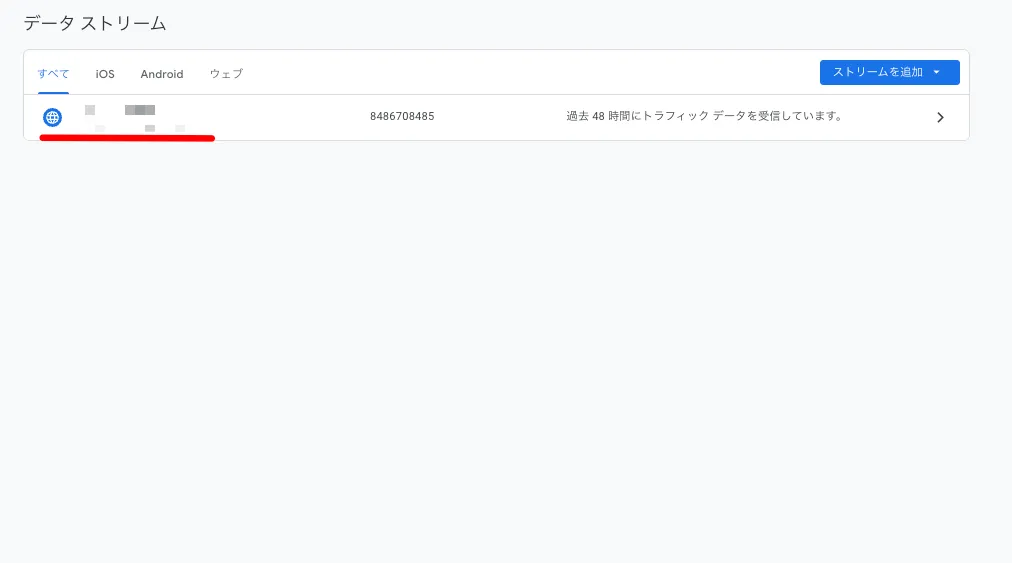
- GA4管理画面で「管理」→「データストリーム」→対象のデータストリームをクリック
- 「内部トラフィックの定義」をクリック
- 「作成」をクリック
- 名前を入力(例:「社内IP」)
- 条件として「IPアドレス」を選択し、自社のIPアドレスまたはIP範囲を入力
- IPアドレスが複数ある場合は「条件を追加」をクリックして追加
- 「作成」をクリック
- 「内部トラフィックの設定」をオンにする
これにより、社内からのアクセスがデータを歪めることを防げます。リモートワークが多い場合は、定期的に見直すことも重要です。


4. クロスドメイントラッキングの設定(難易度:中)
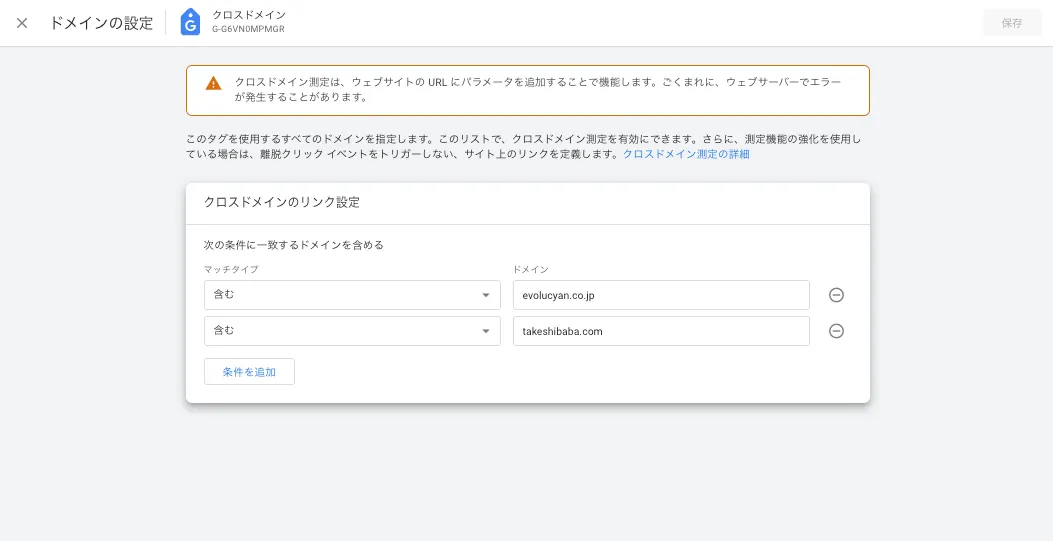
複数のドメインを運営している場合、クロスドメイントラッキングを設定することで、ユーザーの行動を一貫して追跡できます。
- GA4管理画面で「管理」→「データストリーム」→対象のデータストリームをクリック
- 「設定を構成」をクリック
- 「ドメイン設定」セクションで「ドメインを追加」をクリック
- 追跡したいドメインを追加する
例えば、メインサイトが example.com で、ECサイトが shop.example.com の場合、ユーザーがメインサイトからECサイトに移動したときの行動も連続して追跡できるようになります。
クロスドメイン設定に関してはこちらで詳しく解説しています↓
Googleアナリティクス4[設定編]初心者必見!GA4のクロスドメインはこれでピリオド!クロスドメイン設定と知識を完全レクチャー
5. Google広告やサーチコンソールとの連携(難易度:中)
Google広告やGoogleサーチコンソールと連携することで、広告の効果測定やSEOの分析が容易になります。
- GA4管理画面で「管理」→「製品リンク」をクリック
- 連携したいサービス(「Google Ads」「Search Console」など)の「リンク」ボタンをクリック
- 画面の指示に従って連携を設定
この連携により、以下のようなメリットがあります。
- Google広告:広告キャンペーンのパフォーマンスをGA4で分析できる
- サーチコンソール:検索キーワードデータをGA4のレポートで確認できる
6. 拡張計測機能の有効化(所要時間3分)
GA4の拡張計測機能を有効にすることで、ページビューやスクロール、外部リンクのクリックなど、さまざまなイベントを自動で計測できます。
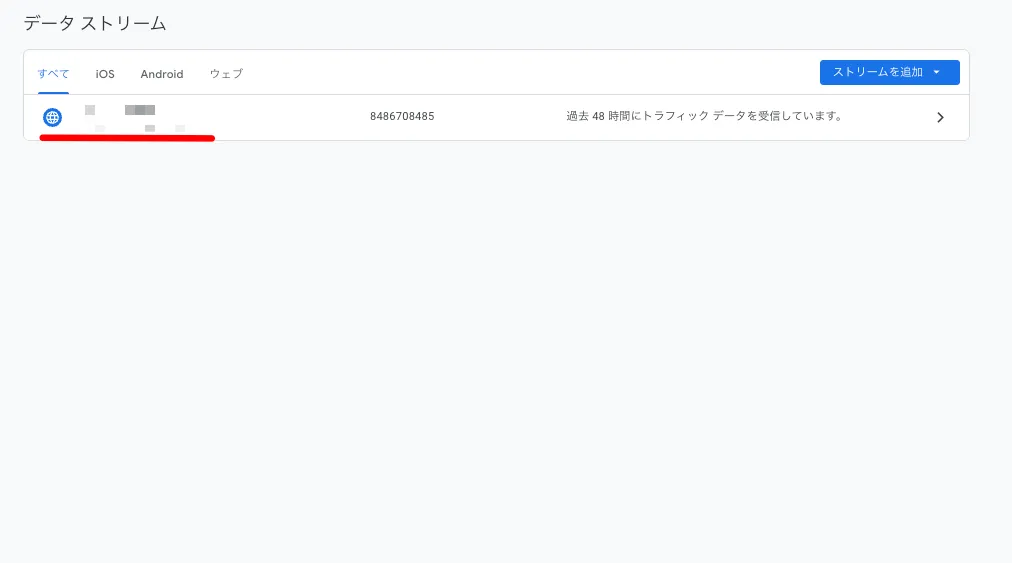
- GA4管理画面で「管理」→「データストリーム」→対象のデータストリームをクリック
- 「拡張計測」をクリック
- 計測したい項目(スクロール、アウトバウンドクリック、サイト検索など)をオンにする
- 「保存」をクリック
拡張計測で自動収集できる主なイベント:
- スクロール(ページの90%までスクロールしたとき)
- アウトバウンドリンクのクリック
- ファイルのダウンロード
- サイト内検索
- 動画の視聴
- ページエンゲージメント
これらの初期設定を行うことで、GA4をより効果的に活用し、正確なデータ分析が可能になります。導入後は、定期的に設定を見直し、必要に応じて調整を行うことも重要です。


8. 基本的なレポートの見方
GA4の導入が完了したら、基本的なレポートの見方を確認しておきましょう。
リアルタイムレポート
- 左側メニューの「レポート」→「リアルタイム」をクリック
- 現在サイトを閲覧しているユーザーの数やページ、トラフィックソースなどがリアルタイムで表示される
- 新機能やキャンペーン開始直後の効果を即座に確認するのに適している
集客レポート
- 左側メニューの「レポート」→「ライフサイクル」→「集客」をクリック
- ユーザーがどこからサイトに訪れているかを分析できる
- トラフィックソース(検索、広告、SNSなど)、キャンペーン、参照元などの情報が確認できる
エンゲージメントレポート
- 左側メニューの「レポート」→「ライフサイクル」→「エンゲージメント」をクリック
- ユーザーがサイト内でどのように行動しているかを分析できる
- ページごとのビュー数、滞在時間、イベント数などの情報が確認できる
コンバージョンレポート
- 左側メニューの「レポート」→「ライフサイクル」→「収益化」または「コンバージョン」をクリック
- サイトの目標達成状況を分析できる
- 設定したコンバージョンの数や金額、コンバージョンに至るまでの経路などの情報が確認できる
ユーザーレポート
- 左側メニューの「レポート」→「ユーザー」をクリック
- ユーザーの属性や行動パターンを分析できる
- 新規ユーザーとリピーターの比率、デモグラフィック(年齢、性別など)の情報が確認できる
これらのレポートを組み合わせることで、サイトの現状や課題、改善点を把握することができます。
9. まとめ
今回はGA4の導入方法と初期設定について解説しました。主なポイントは以下の通りです:
- GA4プロパティとデータストリームを作成する
- GTMを使ってGA4タグを設置する(推奨)
- 導入後に重要な設定(内部トラフィックの除外、コンバージョン設定など)を行う
- 基本的なレポートを確認して、データの収集状況を把握する
GA4の設定は一度で完了するものではなく、サイトの目的や収集したいデータに応じて継続的に調整していくものです。まずは基本的な設定から始めて、徐々に詳細な設定を加えていくことをおすすめします。
次回は、GA4でのイベント設定やカスタムレポートの作成方法など、より高度な活用方法について学んでいきましょう。
それでは、また次回お会いしましょう!
※この記事の内容は2025年3月時点のものです。Google Analytics 4の仕様は随時更新されるため、最新の情報については公式ドキュメントをご確認ください。












コメント