
みなさん、こんにちは!デジタルアナリスト「ジョーカー」こと馬場建至です!
このブログは、新任マーケターもこれで安心!はじめてのGoogleアナリティクス4シリーズとして、Googleアナリティクス4(GA4)について、初心者の方にもわかりやすく解説していきます。
今回は、GA4の重要な機能である性別・年齢などの分析について、より詳しく解説します。
どんなユーザーが来ているのかを理解することで、ターゲットマーケティングをより効果的に行うことができます。GA4を初めて使う方や、ユーザー属性の分析方法がまだよくわからない方は、ぜひ参考にしてください。

性別・年齢データの活用方法
GA4では、ユーザーの性別や年齢などの属性データを収集・分析することができます。これにより、どのようなユーザー層があなたのサイトに訪れているのかを把握し、コンテンツや広告の最適化に役立てることができます。
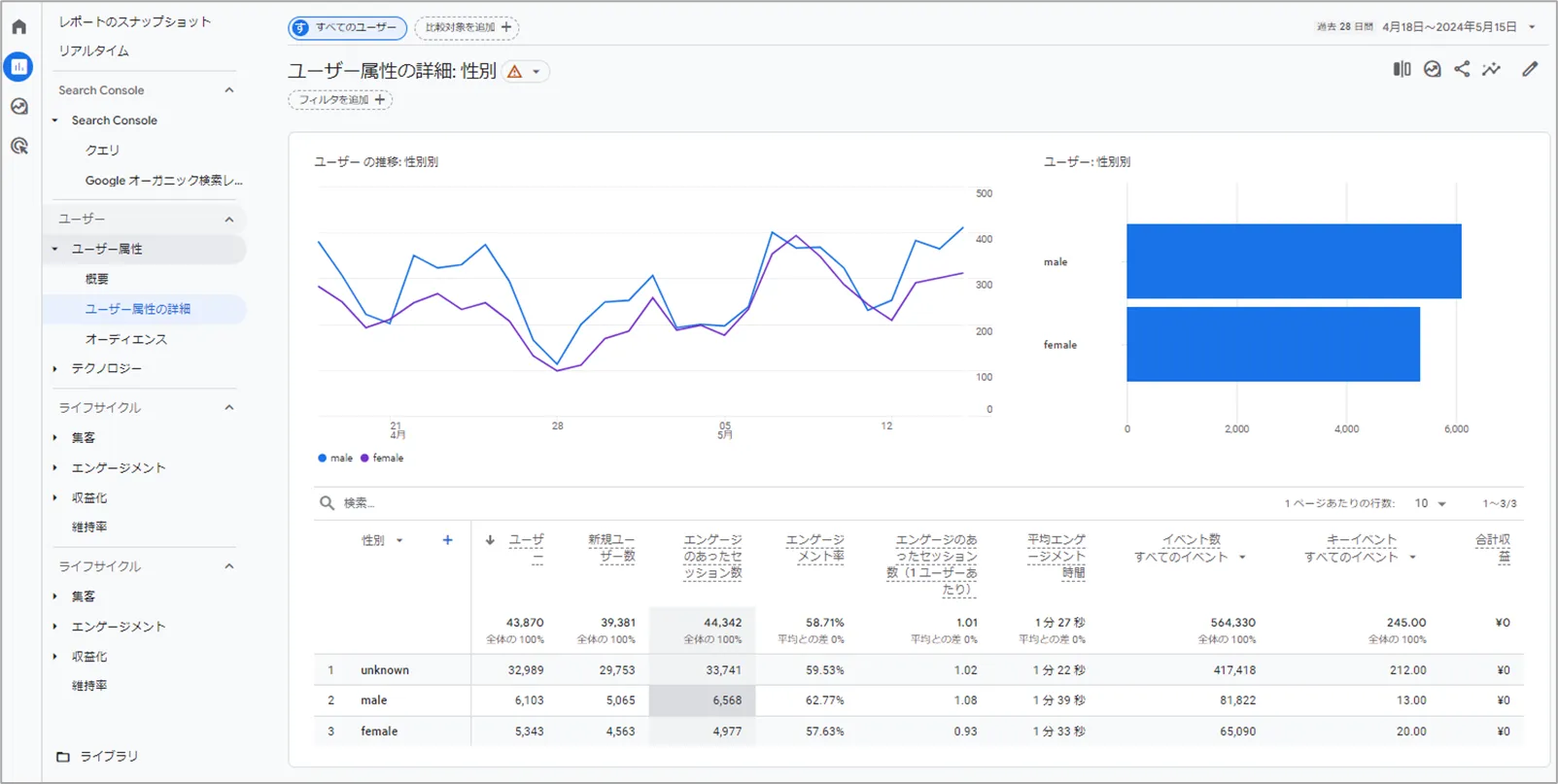
性別データの確認方法
1. GA4のダッシュボードにログイン
GA4のアカウントにログインし、対象のプロパティを選択します。
2. 「ユーザー」セクションを選択
左側のナビゲーションメニューから「ユーザー」をクリックし、「属性」を選びます。
3. 性別データの表示
「性別」のタブを選択すると、ユーザーの性別データが表示されます。
このデータを活用することで、例えば女性ユーザーが多い場合には女性向けのコンテンツを強化するなど、ターゲットに合わせた戦略を立てることができます。
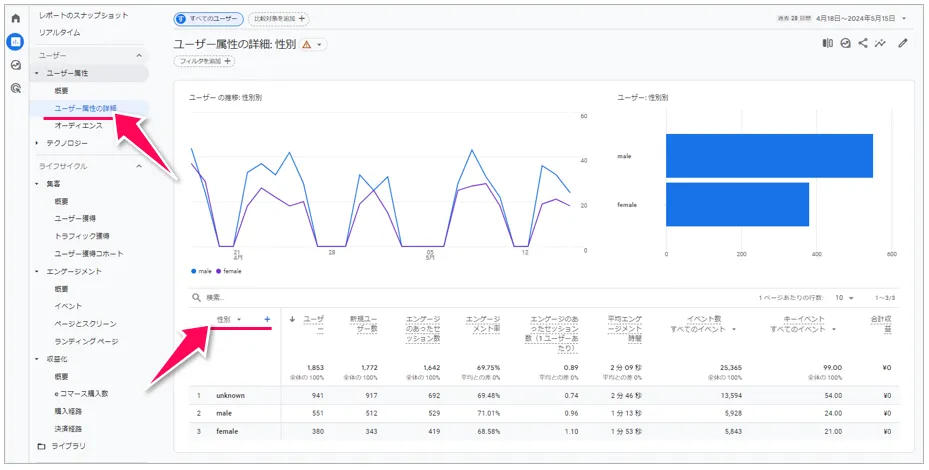
年齢データの確認方法
1. 「年齢」タブの選択
性別データと同様に、「属性」セクション内の「年齢」タブを選択します。
2. 年齢データの表示
年齢層ごとのユーザーデータが表示されます。
年齢データを分析することで、特定の年齢層に人気のコンテンツやサービスを把握し、その年齢層に向けたマーケティング施策を講じることができます。

セカンダリディメンション:性別×年齢データの表示方法
GA4でセカンダリディメンションを使用して、性別と年齢のデータを組み合わせて表示することができます。以下はその手順です。
1. 「ユーザー」セクションを選択
左側のナビゲーションメニューから「ユーザー」をクリックし、「属性」を選びます。
2. 「性別」タブの選択
「性別」タブをクリックします。これにより、年齢層ごとのユーザーデータが表示されます。
3. セカンダリディメンションの追加
性別データが表示されている画面で、「セカンダリディメンションを追加」=「+」ボタンをクリックします。

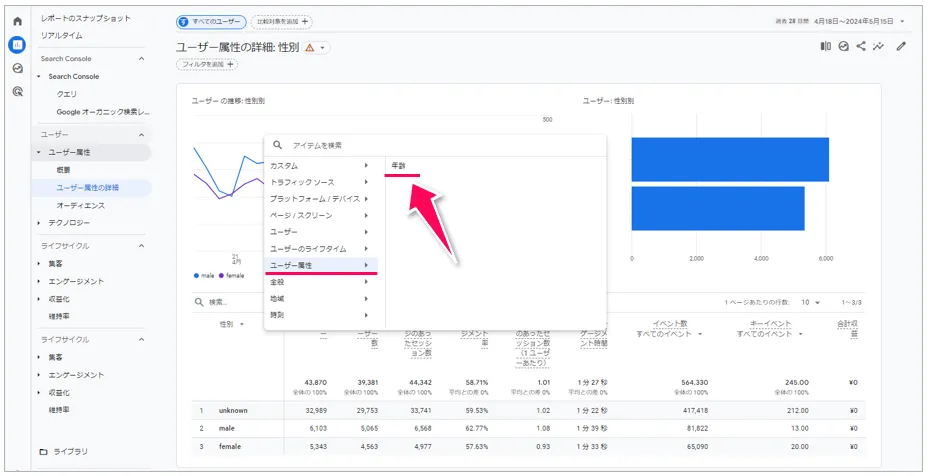
4.セカンダリディメンションから、年齢を選択します。
これで、年齢と性別の組み合わせデータが表示されます。具体的には、性別ごとの各年齢層データが表示されます。


このように、特定の年齢層における性別ごとのユーザーデータを確認できるため、より詳細なターゲット分析が可能になります。
データの取得方法
GA4で性別・年齢データを取得するためには、Googleシグナルを有効にする必要があります。以下の手順で設定を行います。
1. 「管理」タブの選択
GA4の管理画面で「管理」タブをクリックします。
2. 「データ設定」の選択
「データ設定」セクションから「データ収集」を選びます。
3. Googleシグナルの有効化
「Googleシグナル」を有効にするオプションを選択し、設定を保存します。


この設定により、ユーザーの性別や年齢に関するデータが収集され、GA4のダッシュボードで確認できるようになります。
性別や年齢データの注意点
性別・年齢データを活用する際には、以下の点に注意する必要があります。
1.すべてのデータが取れるわけではない
①Googleアカウントにログインしていないユーザー
多くのユーザーは、ブラウジング中にGoogleアカウントにログインしていない場合があります。この場合、GA4はそのユーザーの性別や年齢を取得することができません。
②プライバシー設定
ユーザーがGoogleアカウントのプライバシー設定でデータ収集を制限している場合も、性別や年齢の情報が提供されません。
③データの推測精度
Googleが推測データを使用して属性情報を提供する場合、そのデータは必ずしも正確でないことがあります。また、一定のしきい値に達しない場合、GA4は属性データを表示しないことがあります。
④広告パーソナライズのオプトアウト
ユーザーが広告パーソナライズをオプトアウトしている場合、そのユーザーのデータは属性分析に含まれません。
2.しきい値がかかる
Googleアナリティクスは、ユーザーのプライバシーを保護するために「しきい値」を設定しています。このしきい値により、少数のユーザーに関するデータが表示されない場合があります。これにより、個々のユーザーの識別が防止されます。
しきい値とは、レポートや分析結果に表示されるデータの最低限のユーザー数を指します。例えば、特定の属性(性別や年齢)に対するユーザー数が少ない場合、そのデータはレポートに表示されず、匿名性が確保されます。

性別・年齢データの活用例
性別・年齢データは、毎日見るようなデータではありませんが、例えばサイトのリニューアルを考えているときや、何かコンテンツを増やしたいときに、自分のサイトには性別や年齢という観点でどんな人、ユーザーが来てるかを確認します。
例えば、弊社で言えば、デジタルマーケティングの依頼やGA4の勉強会をしたいと考えているユーザーが遷移してくると思いますが、そのユーザーが男性なのか女性なのか、何歳くらいなのかを把握します。
そして、把握したら今度はそのユーザーを対象にコンテンツを作っていきます。
例えば30代女性のユーザーが多ければ、少し柔らかい感じのサイトやコンテンツを作成したり、ブログの口調も少し軟らかめにするといった感じで微調整をします。
些細なことですが、ディテールにこだわるのがデジタルマーケティングです。
まとめ
GA4を活用して性別・年齢データを分析することで、ターゲットマーケティングの精度を向上させることができます。ユーザー属性に基づいたコンテンツの最適化や広告キャンペーンの調整を行うことで、より効果的なマーケティング戦略を実現しましょう。
GA4のセカンダリディメンション機能を活用することで、性別と年齢の詳細なデータ分析が可能になります。これにより、より精度の高いターゲットマーケティングを実現することができます。
ぜひ、この機能を活用して、あなたのマーケティング戦略をさらに効果的なものにしてください。次回のブログでも、GA4の役立つ機能について詳しく解説していきますので、どうぞお楽しみに!
それでは、また次回お会いしましょう!












コメント