

みなさん、こんにちは。このブログシリーズでは、Googleアナリティクス4(GA4)の活用方法を、初心者の方にも分かりやすく、基礎から応用まで丁寧に解説していきます。
本シリーズでは、GA4の基本的な設定方法から高度なトラッキングの実践、データの分析方法まで幅広く学ぶことができます。もちろんこれからGA4を学び始める方にも丁寧にわかりやすく解説していきます。
GA4を学ぶことで、自社のデジタルマーケティングをより効果的に改善し、ビジネスの成長に貢献することができます。
今回は、GA4の重要な機能の一つである「Debugview(デバッグビュー)」について詳しくご紹介します。Debugviewを使いこなすことで、設定したイベントやパラメータが正しく計測されているかをリアルタイムで確認し、データの正確性を確保することができます。デバッグビューの活用方法を理解し、日々のデータ分析やトラッキングの設定を改善するための一助としていただければ幸いです。ぜひ最後までお付き合いください。
Debugviewとは?
Debugview(デバッグビュー)は、リアルタイムでイベントデータを確認するための機能です。この機能を使うことで、ウェブサイトやアプリの訪問者がどのような行動をしているかを即座にチェックできます。
例えば、ユーザーがどのページを閲覧し、どのボタンをクリックし、どのようなアクションを取ったかなどのデータをリアルタイムで確認できます。
特に、設定したイベントやutmパラメータが正しく動作しているかを確認する際に非常に役立ちます。例えば、新しいキャンペーンを開始し、utmパラメータを使用してトラフィックのソースを追跡する場合、Debugviewを利用することで、そのパラメータが正しく収集されているかをリアルタイムでチェックできます。また、特定のイベント(例えば、ボタンのクリックやフォームの送信)が期待通りにトラッキングされているかを確認することも可能です。
Debugviewを使えば、データの送信状況や内容をリアルタイムで確認できるため、設定ミスやバグを早期に発見して修正することができます。このように、DebugviewはGA4を活用する上で欠かせない便利なツールであり、デジタルマーケターにとって強力なサポートとなります。

Debugviewってどんなときに使うの?(Debugviewの用途)
Debugviewは設定したイベントが収集ができているかを確認できる機能です。具体的には下記のような場合にDebugviewを利用します。
1. イベントトラッキングの確認
ウェブサイトやアプリに設定したイベントが正しく動作しているかをリアルタイムで確認できます。
例えば、ボタンのクリックやフォームの送信などの特定のユーザーアクションが期待通りにトラッキングされているかをチェックする際に利用します。
2. utmパラメータの確認
マーケティングキャンペーンで使用するutmパラメータが正しく収集されているかを確認します。
例えば、新しいメールキャンペーンを開始した際に、メール内のリンクに設定したutmパラメータが正しくGA4に取り込まれているかを即座に確認できます。
3. データ収集のトラブルシューティング
トラッキングコードやタグが正しく設定されているかを確認するために使用します。データが期待通りに収集されていない場合、Debugviewを使って問題の箇所を特定し、迅速に修正することができます。
4.サイトのリニューアルや新機能のテスト
新しいページや機能を追加した際に、設定したトラッキングが正常に動作しているかを確認します。サイトのリニューアルや新機能の導入後、すべてのトラッキングが期待通りに動作していることを確認するために非常に役立ちます。
5.リアルタイムでのデータ検証
新しいトラッキング設定を実装した直後に、その設定が即座に反映されているかをリアルタイムで確認できます。これにより、設定ミスやデータの不整合を早期に発見し、修正することが可能です。
Debugviewの使い方
Debugviewを活用するためには、以下の2つの方法があります。それぞれの手順を詳しく解説します。
1. Chrome拡張機能のGoogle Analytics Debuggerを利用する方法
①Chrome拡張機能のインストール
まず、Chromeウェブストアから「Tag Assistant」をインストールします。この拡張機能を利用することで、GA4のデバッグ情報を簡単に確認できます。
Chromeウェブストアから「Tag Assistant」をインストールします。
Tag Assistant – Chrome ウェブストア


②デバッグしたいウェブサイトにアクセス
デバッグしたいウェブサイトに別タブで実際にアクセスします。GA4の測定IDで設定した(GAタグおよびGTMタグが入ったウェブサイト)サイトでないとDebugviewは動きません。

③拡張機能を有効にする
インストール後、Chromeブラウザの右上にある拡張機能アイコンをクリックして「Google Analytics Debugger」を有効にします。アイコンが青色になり、有効化されたことを確認できます。

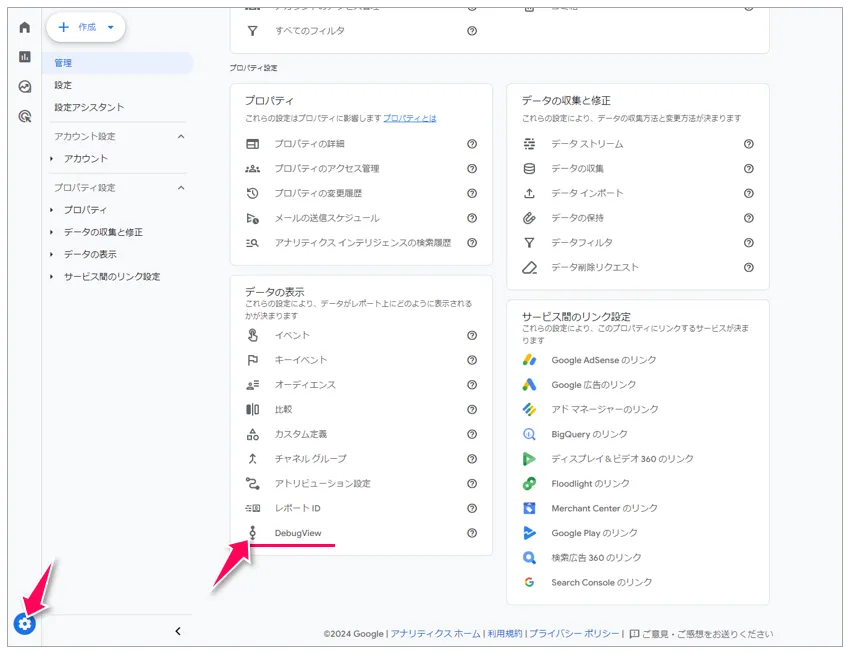
④Debugviewを開く
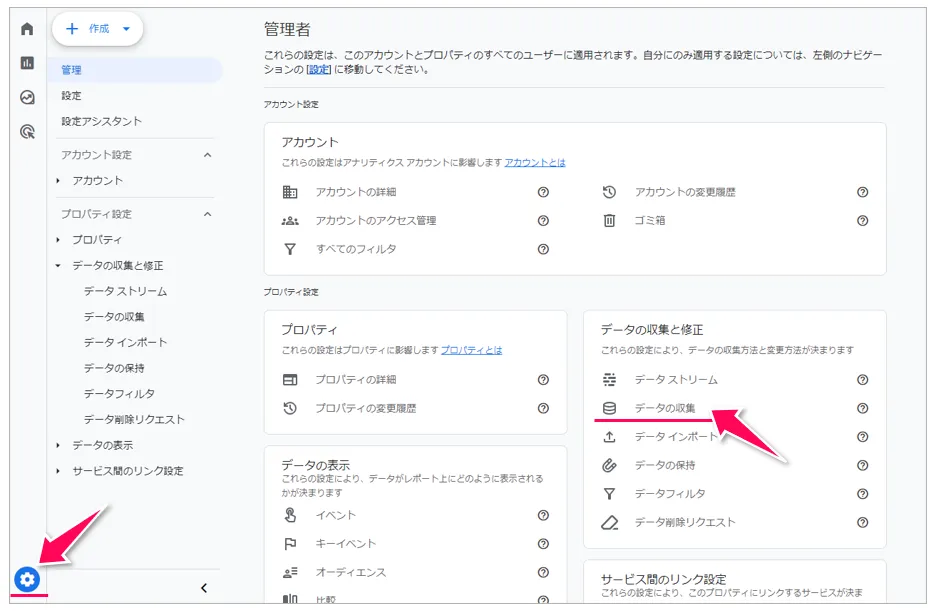
管理画面からDebugviewを開きます。開くと自動的にデバッグモードが開始されます。開かない場合は③のウェブサイトでアクションをすると動きます。これでGA4に送信されるイベントデータをリアルタイムで確認できます。

2. Google タグマネージャー のプレビューモードを使用する方法
続いてGoogle タグマネージャー のプレビューモードを利用してDebugviewを使う方法を紹介します。
①GTMアカウントにログイン
まず、Google Tag Manager(GTM)にログインし、対象のコンテナを開きます。開くコンテナを間違わないように注意しましょう。「プレビュー」をクリックします。

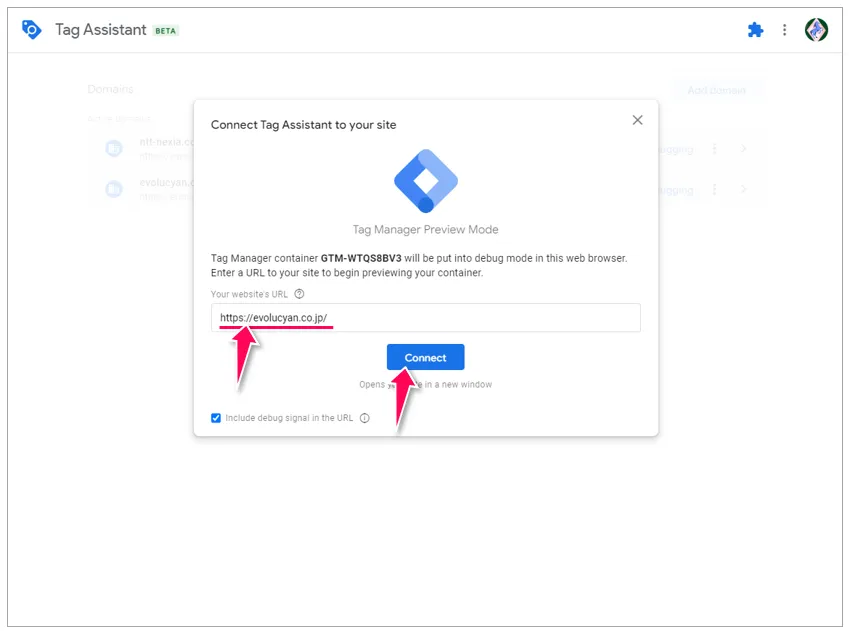
②プレビューモードを有効にする
キャプチャの画面に移るのでサイトのURLを入れて、Connectをクリックします。これでプレビューモードが開始されます。
④Debugviewを開く
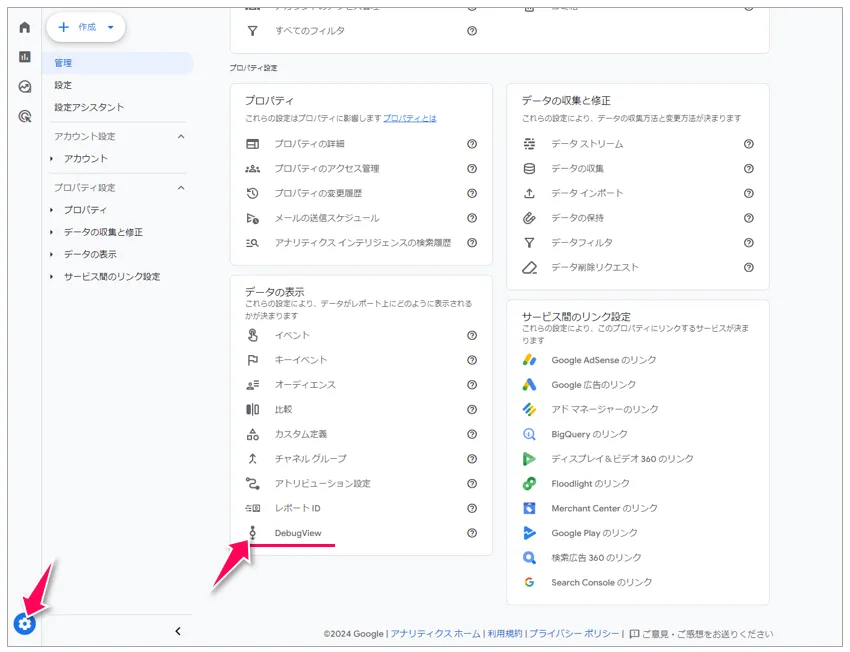
管理画面からDebugviewを開きます。開くと自動的にデバッグモードが開始されます。開かない場合は③のウェブサイトでアクションをすると動きます。これでGA4に送信されるイベントデータをリアルタイムで確認できます。
Debugviewを利用することで、GA4の設定やイベントトラッキングが正しく機能しているかをリアルタイムで確認できます。Chrome拡張機能のGoogle Analytics Debuggerを使用する方法と、Google Tag Managerのプレビューモードを使用する方法の2つの手順を理解し、適切に使い分けることで、GA4のデータ収集の精度を高めることができます。ぜひこのツールを活用して、正確なデータ分析を行ってください。
Debugviewの画面の見方
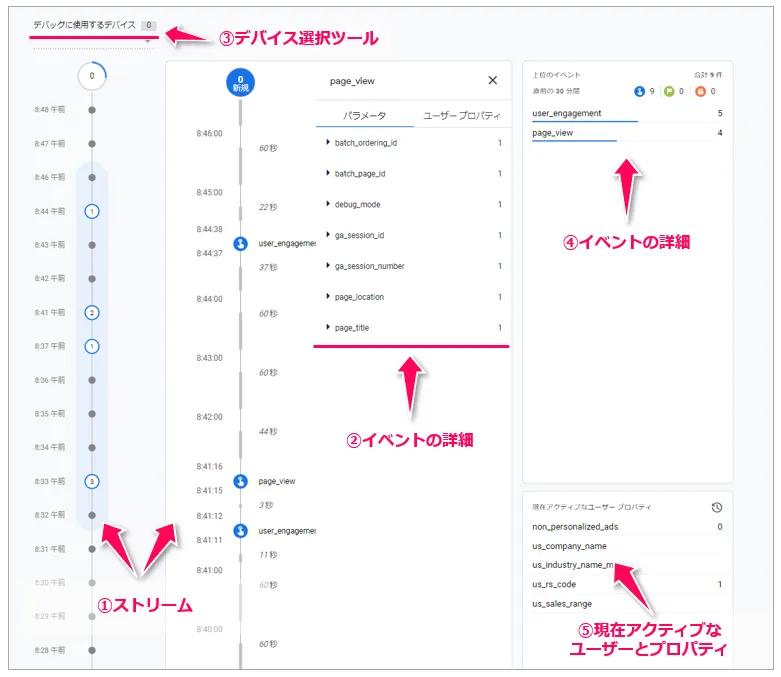
Debugviewを利用することで、GA4に送信されるイベントデータをリアルタイムで確認できます。ここでは、Debugviewの画面の各要素とその見方について詳しく解説します。
①ストリーム
画面中央。リアルタイムで発生しているイベントが時系列で並んでいる部分です。各イベントは、発生した順に上から下へと表示され、イベント名や発生時刻が記載されています。イベントをクリックすると、その詳細情報が表示されます。ストリームには「Seconds ストリーム」と「Minutes ストリーム」があります。
Seconds ストリーム
デフォルトでは、過去 60 秒間にログに記録されたイベントのリストが表示されます。イベントごとに、開発用デバイスで記録された時刻を示すタイムスタンプも表示されます。イベントをクリックすると、関連するパラメータの一覧を確認できます。アプリを使用する過程でユーザー プロパティの値が変わると、ストリームにイベントが表示されます。最新のイベントが一番上に表示されます。
Minutes ストリーム
このストリームには直近 30 分間のイベントが表示されます。イベントは 1分単位で区切られ、それぞれ 1 つの円で表されます。円内の数字はその時刻(分単位)に受信したイベントの数です。いずれかの円をクリックすると、その 1 分間に記録されたイベントのデータが Seconds ストリームに読み込まれます。
②イベントの詳細情報
画面中央。イベントをクリックすると、画面右側にイベントの詳細情報が表示されます。ここには、イベント名、発生時刻、イベントパラメータなどが含まれます。例えば、ページビューイベントの場合、ページのURLやタイトル、utmパラメータなどが確認できます。また、カスタムイベントの場合は、設定したパラメータの値も表示されます。
③デバイス選択ツール
画面左上。複数のデバイスでデバッグモードを有効にしている場合は、デバイス選択ツールを使用して、DebugView レポートにデータを表示するデバイスを指定できます。
④上位のイベント
画面右上。上位のイベントセクションには、直近30分間に発生したイベントの中で最も頻繁に発生したイベントが表示されます。これにより、どのイベントがサイトで多く発生しているのかを即座に把握することができます。
⑤現在アクティブなユーザーとプロパティ
画面右下。ここではリアルタイムでサイトを使用しているユーザーの詳細情報が表示されます。これにより、現在の訪問者がどのような属性や行動を持っているかを把握することができます。
Debugviewの画面は、上記のような各要素で構成されています。これらを活用することで、GA4に送信されるデータの詳細をリアルタイムで確認し、トラッキング設定の確認やデータの正確性をチェックすることができます。
※参考資料
[GA4] DebugView でイベントをモニタリングする – アナリティクス ヘルプhttps://support.google.com/analytics/answer/7201382?hl=ja
例①utmパラメータの確認方法
GA4のDebugviewを使用することでutmパラメータを確認することができます。URLに設置したutmパラメータが正しくトラッキングされているかをリアルタイムで確認できます。以下のようなutmパラメータ付きURLを例とします。
https://www.example.com/?utm_source=newsletter&utm_medium=email&utm_campaign=springsaleこのURLには、ソース(utm_source)=newsletter、メディア(utm_medium)=email、キャンペーン(utm_campaign)=springsaleの3つのutmパラメータが含まれています。
1. Debugviewを開く
先ほどの手法(GA DebuggerもしくはGTMのプレビューモードを開きながら)GA4の管理画面から、「Debugview」を選択します。これにより、リアルタイムでイベントデータを確認できる画面が表示されます。
2. utmパラメータを含むURLにアクセス
Debugviewを開いた状態で、utmパラメータを含むURLにアクセスします。実際にutmパラメータ付きのURLをコピーしてアドレスバーにペースト(貼り付け)するといいでしょう。
3. ストリームの確認
Debugviewのストリームに、新しいページビューイベントが表示されます。このイベントをクリックすると、右側に詳細情報が表示されます。
4. utmパラメータの確認
ページURLの中にutmパラメータが表示されていれば設定(設置)したutmがカウントされています。utmsource、utmmedium、utmcampaignなどのパラメータが正しく設定されているかを確認しましょう。例えば、先ほどの例では、utmsourceがnewsletter、utmmediumがemail、utmcampaignがspring_saleと表示されるはずです。

utmパラメータの確認方法は、GA4のDebugviewを使用することで簡単に行えます。utmパラメータを含むURLにアクセスし、Debugviewのイベントストリームで該当するイベントを確認するだけです。これにより、マーケティングキャンペーンの効果を正確に測定し、トラッキングの設定が正しいことを確認することができます。Debugviewを活用して、utmパラメータのトラッキングを確実に行いましょう。
例②:動画計測(YouTube)の計測方法
Debugviewでは設定したYouTube動画計測が正しく動作しているかも確認できます。ここでは、Debugviewを使用してYouTube動画が正しく計測されているかを確認する方法を詳しく解説します。
1. Debugviewを開く
先ほどの手法(GA DebuggerもしくはGTMのプレビューモードを開きながら)GA4の管理画面から、「Debugview」を選択します。
2. YouTube動画の再生
Debugviewを開いた状態かつGA Debuggerでデバッグモードを有効にした状態で、トラッキングを設定したウェブページにアクセスし、YouTube動画を再生します。
3. ストリームの確認
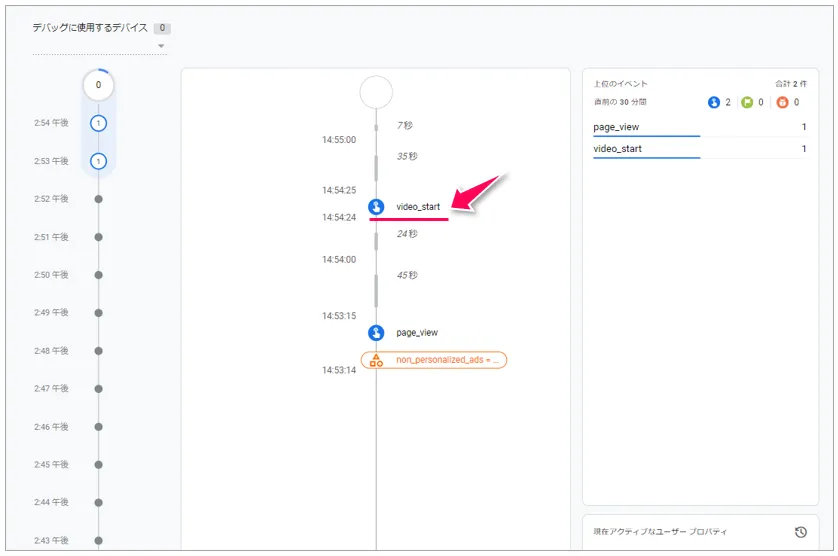
Debugviewのストリームに、新しい動画再生イベントが表示されます。動画再生の開始、途中経過、完了などのイベントが時系列で表示されます。

4. イベントの詳細確認
イベントストリームで「videoplay」や「videoprogress」といったイベントをクリックすると、右側に詳細情報が表示されます。ここには、動画の再生位置や動画IDなどのパラメータが含まれます。これらのパラメータを確認することで、動画計測が正しく行われているかをチェックできます。

このようにDebugviewを活用することで、utmパラメータや動画計測のイベントが正しく計測されているかをリアルタイムで確認できます。動画再生の開始、途中経過、完了などのイベントを詳細に確認し、トラッキングの設定が正しいことを検証しましょう。YouTube動画の視聴行動を正確にトラッキングし、データ分析に役立ててください。
Debugviewとリアルタイムレポートの違い
よくある質問で「Debugview」と「リアルタイムレポート」の違いは?と聞かれますが、同じリアルタイムのデータであっても目的と用途は以下のような違いがあります。
1. Debugview

【目的】
トラッキング設定の確認とデバッグが主な目的
【使用場面】
・データ収集の設定が正しく行われているかを確認するために使用
・イベントが正しいタイミングで送信されているかを確認する際に利用
【特徴】
- 詳細なイベント情報
収集されたイベントの詳細な情報(パラメータや属性など)をリアルタイムで確認できます。 - リアルタイムフィードバック
イベントのトリガー、ページビュー、クリックなどをリアルタイムでチェックし、設定ミスやバグを即座に発見可能。 - デバッグに特化
トラッキングコードやタグの設定ミスを見つけるためのツール。デバッグモードで動作し、通常のデータレポートには影響しない。
【例】
・新しいイベントトラッキングを設定した後、その設定が正しく機能しているか確認するために使用。
・UTMパラメータが正しく収集されているかをチェックするために使用。
2. リアルタイムレポート

【目的】
トウェブサイトやアプリの訪問者のリアルタイムの行動を監視し、トラフィックの全体的な傾向を把握することが主な目的
【使用場面】
・現在の訪問者の状況をリアルタイムで把握したい場合に使用
・キャンペーンの即時効果を確認する際に利用
【特徴】
- ユーザー行動の概要
リアルタイムでサイトを訪問しているユーザー数、セッション、訪問ページ数、地域、デバイスなどを確認できます。 - 総合的なデータ
トラフィック全体の傾向を把握するために、リアルタイムでのデータを集計して表示。 - 視覚的なレポート
地図やグラフを用いて、ユーザーの分布や行動を視覚的に確認できます。
【例】
・新しいキャンペーンを開始した直後に、どれだけのトラフィックが発生しているかをリアルタイムで確認。
・リアルタイムでどのページが最も訪問されているかをチェックし、即時の対応策を検討する際に利用。
まとめ
Debugviewは、GA4を使いこなすために非常に重要な機能です。リアルタイムでイベントデータを確認し、トラッキングの設定が正しく行われているかをチェックすることで、データの正確性を確保するために役立ちます。
新任のデジタルマーケターやGA4をこれから学び始める方にとって、Debugviewを理解し活用することは、データの品質を高めるための第一歩です。このツールを使いこなすことで、トラッキング設定のミスを早期に発見し、正確なデータ分析が可能になります。
それではまた。
【関連記事】
【GA4 #3】Googleアナリティクス4初心者必見!どこよりも詳しく解説!UTMパラメータの使い方
https://takeshibaba.com/blog/ga4_04
【インフォメーション】
■無料セミナー 5月28日(水)
SNS×生成AIで信頼と認知を広げるプロモーション術(第2回)
https://takeshibaba.com/babajuku/sns-x-ai-2
■無料セミナー 6月25日(水)
理央周×馬場建至(JOKER)の隔月合同セミナー Strategic Digital Marketing「デジ”マ”ーケ」 シリーズ第3回
https://takeshibaba.com/babajuku/dejimarke03
【関連動画】
【初心者必見‼️】デジタルマーケティングの最初の一歩‼️これからはじめる「マーケ&デジマ入門」
https://www.youtube.com/live/Ou3eCZes-zg?si=ir_fij3frSJy_U_y
【初心者必見‼️】あなたは、生成AIをマーケティング的に使っていますか⁉️
https://www.youtube.com/live/5NrVrvNdfbw?si=gUS9J_Fiyv–NbTB
【平日毎日メルマガ配信】
JOKERの生成AI×GA4実践便り|朝5分のデジマ習慣 – メルマガhttps://www.mag2.com/m/0001698726












コメント