はじめに
みなさん、こんにちは!データマーケティング講座の第5回目へようこそ。前回はGoogleタグマネージャー(GTM)の基本概念と活用法について学びました。今回は、GA4における「イベント」と「キーイベント(コンバージョン)」の計測について詳しく解説していきます。
GA4ではイベントを中心としたデータモデルが採用されており、ユーザーの行動をより詳細に把握することが可能になりました。また、コンバージョンはビジネス目標の達成を示す重要な指標であり、適切に設定することでマーケティング施策の効果を正確に評価できるようになります。この講義では、GA4におけるイベントとコンバージョンの基本概念から実践的な設定方法まで、初心者の方にもわかりやすく解説します。

目次
- GA4のイベント計測の基本
- 主要なイベントの種類と特徴
- カスタムイベントの設定方法
- キーイベント(コンバージョン)とは何か
- GA4でのコンバージョン設定方法
- GTMを使ったイベント・コンバージョン計測の実践
- イベント・コンバージョン計測の活用ポイント
- まとめ
1. GA4のイベント計測の基本
イベント中心のデータモデル
GA4は従来のGAと異なり、「イベント」を中心としたデータモデルを採用しています。GA4では、ユーザーのあらゆる行動が「イベント」として記録されます。これには、ページビュー、クリック、スクロール、動画視聴、ファイルダウンロードなど、さまざまなユーザーインタラクションが含まれます。
従来のGAでは「ヒット」という概念があり、ページビュー、イベント、eコマースなど、異なる種類のヒットが存在していました。しかし、GA4ではすべてが「イベント」として統一され、より柔軟なデータ収集が可能になっています。
イベントの基本構造
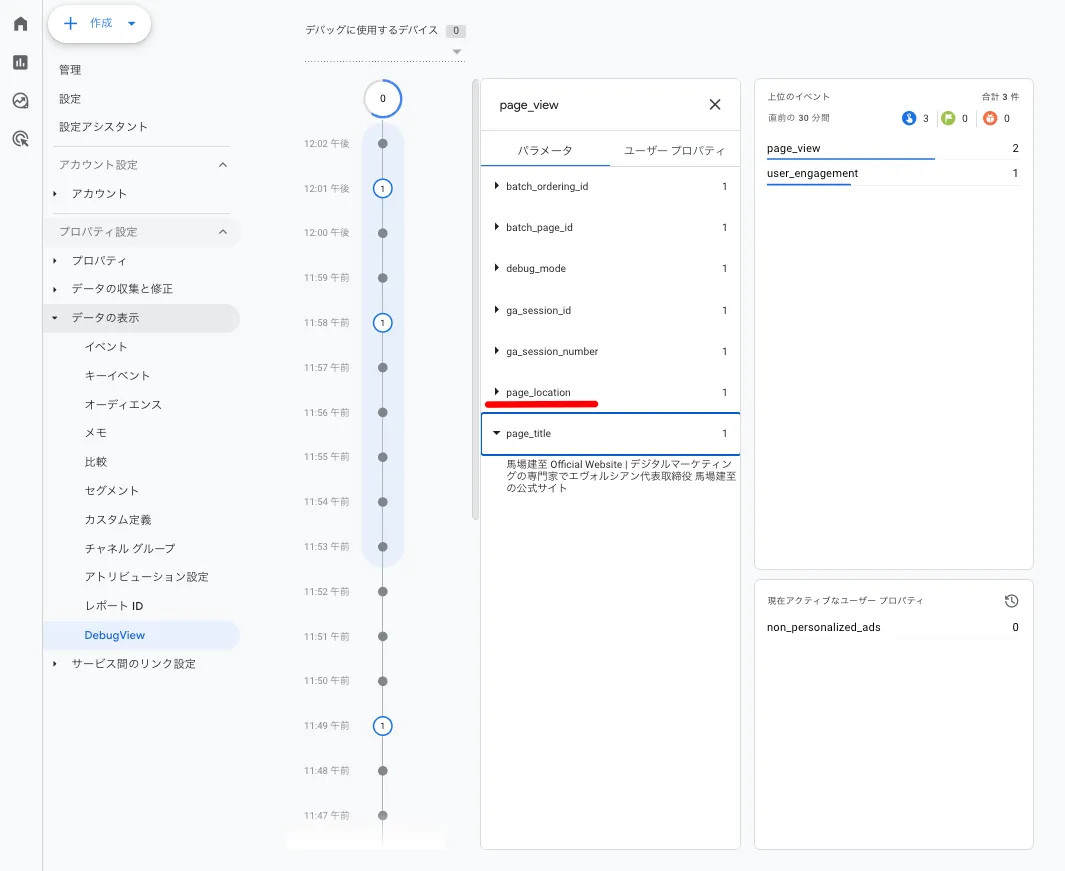
GA4のイベントは以下の構造を持っています。
- イベント名:何が起きたかを示す名前(例:page_view、click、purchase)

- パラメータ:イベントに関する詳細情報(例:pagetitle、pagelocation)
なぜイベント計測が重要なのか
イベント計測が重要な理由は以下の通りです。
- ユーザー行動の詳細な把握:どのコンテンツが閲覧されているか、どのボタンがクリックされているかなど、詳細なユーザー行動を把握できます。
- コンバージョンへの道筋の分析:ユーザーがどのようなステップを経てコンバージョンに至るのかを分析できます。
- サイト改善のヒント取得:どこでユーザーが離脱しているのか、どの部分に関心が高いのかなど、サイト改善のヒントを得られます。
- マーケティング施策の効果測定:各種マーケティング施策がユーザー行動にどのような影響を与えているのかを測定できます。
2. 主要なイベントの種類と特徴
GA4では、自動的に収集される「自動収集イベント」と、追加設定が必要な「拡張計測イベント」「カスタムイベント」の3種類があります。
自動収集イベント
GA4の基本タグを設置するだけで自動的に収集されるイベントです。主なものには以下があります:
- first_visit:ユーザーの初回訪問
- session_start:セッション開始
- page_view:ページビュー
- user_engagement:ユーザーエンゲージメント(15秒以上のページ滞在)
- scroll:90%スクロール(デフォルトでは90%スクロールした際に発火)
これらのイベントは特別な設定なしで自動的に収集されるため、GA4導入直後から基本的なユーザー行動データを取得できます。
2. 主要なイベントの種類と特徴
GA4では、イベントは「自動収集イベント」と「拡張計測イベント」、そして「カスタムイベント」の3種類に分類できます。
自動収集イベント
GA4の基本タグを設置するだけで自動的に収集されるイベントです。
主なものには以下があります。
- first_visit:ユーザーの初回訪問
- session_start:セッション開始
- page_view:ページビュー
- user_engagement:ユーザーエンゲージメント(15秒以上のページ滞在など)
これらのイベントは特別な設定なしで自動的に収集されるため、GA4導入直後から基本的なユーザー行動データを取得できます。
拡張計測イベント
GA4の「拡張計測機能」を有効にすることで収集できるイベントです。
主なものには以下があります。
- outbound clicks(離脱クリック):外部リンクのクリック
- videostart、videoprogress、video_complete:動画視聴関連
- file_download:ファイルダウンロード
- scroll:垂直スクロール(90%)
- site_search:サイト内検索
- formstart、formsubmit:フォームの操作
拡張計測機能を有効にするには、GA4の管理画面で「データストリーム」→対象のストリーム→「拡張計測機能」をオンにします。各イベントタイプごとに有効/無効を選択できます。

カスタムイベント
サイトやアプリの特性に合わせて独自に定義するイベントです。
カスタムイベントは、GTMやJavaScriptを使って実装します。例えば、
- button_click:特定のボタンのクリック
- form_start:フォームの入力開始
- form_complete:フォームの入力完了
- product_view:商品詳細の閲覧
- addtocart:カートへの商品追加
カスタムイベントの実装方法には、大きく分けて以下の2つのアプローチがあります。
① GA4の管理画面だけで設定する方法
GA4の「イベントの作成」機能を使用して、既存のイベントを基に新しいカスタムイベントを作成できます。
例えば、
- 特定のURLへのページビューを「product_view」として定義
- 高額な購入を「highvaluepurchase」として区別
この方法は簡単ですが、既存のイベントとそのパラメータを元にした条件付けに限定されます。
② GTMを使って実装する方法
より柔軟で詳細なイベント計測を行いたい場合は、GTMを使います。
この方法では、
- クリック、スクロール、フォーム入力など、より詳細なユーザーの操作を計測可能
- イベントに任意のパラメータを付与可能
基本的にはGTMの使用を推奨しますが、実装の複雑さや要件によって適切な方法を選択することが重要です。
3. カスタムイベントの設定方法
カスタムイベントを設定する方法は、「GA4だけでできる方法」と「GTMや JavaScript を活用する方法」の2つに大きく分けられます。
GA4だけでできるカスタムイベント設定
GA4管理画面でのイベント作成(コード不要の方法)
GA4の管理画面だけでイベントを作成する方法です。これは特に「既存のイベントに条件を追加」するようなケースで役立ちます:
- GA4の管理画面で「イベント」→「イベントの作成」をクリックします
- 新しいイベント名を入力します(例:「thankspageview」)
- 条件を設定します: 既存のイベント:「pageview」を選択 パラメータ:「pagelocation」を選択 演算子:「contains」を選択 値:「/thanks」または「/thank-you」などサンクスページのURLの一部を入力
- 「作成」をクリックして保存します
この方法を使うと、以下のようなイベントを簡単に作成できます:
- サンクスページへの訪問(page_viewイベント + URLに特定の文字列を含む)
- 特定の商品カテゴリーページの閲覧(page_viewイベント + URLに「/category/electronics」などを含む)
- 高額商品の購入(purchaseイベント + valueが特定金額以上)
GA4だけで完結するため、技術的な知識がなくても実装できる点が大きなメリットです。
GTMやJavaScriptを活用したカスタムイベント設定
より柔軟で詳細なイベント計測を行いたい場合は、以下の方法が有効です。
- GTMでトリガーを作成(例:特定ボタンのクリック)
- GA4イベントタグを作成し、イベント名とパラメータを設定
- トリガーとタグを紐づけて公開
具体例として、CTAボタンのクリックを計測する設定手順:
- トリガーの作成:トリガータイプ:「クリック – すべての要素」 一部のクリックに設定し、条件を「Click Classes」「contains」「cta-button」などと設定
- タグの作成:タグタイプ:「Google アナリティクス: GA4イベント」 設定タグ:(GA4の設定タグを選択) イベント名:「ctaclick」 パラメータ追加(任意): name: buttonname, value: {{Click Text}} name: button_location, value: {{Page Path}} トリガー:先ほど作成したCTAボタンクリックトリガー
③ gtag.jsを使った直接実装
JavaScriptを使って直接イベントを送信する方法です:
gtag('event', 'newsletter_signup', {
  'method': 'email',
  'user_type': 'new'
});
この方法は、GTMを使用していない場合や、動的なイベントデータを送信する必要がある場合に有用です。
④ データレイヤーを使った実装
サイト側でデータレイヤーイベントを発火させ、GTMでそれを捕捉する方法です:
dataLayer.push({
  'event': 'newsletter_signup',
  'method': 'email',
  'user_type': 'new'
});
GTM側では、このデータレイヤーイベントをトリガーとして設定し、GA4イベントタグを発火させます。この方法は、サイト側のロジックとGTMの設定を分離できるため、柔軟性が高く保守性にも優れています。
4. コンバージョンとは何か
コンバージョンの定義
コンバージョンとは、ビジネス目標の達成を示す重要な行動のことです。例えば、以下のような行動がコンバージョンとして設定されます:
- 商品購入(ECサイト)
- 資料請求フォームの送信(BtoBサイト)
- 会員登録(メディアサイト)
- アプリのインストール(アプリマーケティング)
- 特定ページへの訪問(情報サイト)
GA4では、任意のイベントをコンバージョンとしてマークすることができます。これにより、そのイベントが特に重要であることをGA4に伝え、レポートや分析で優先的に表示されるようになります。
コンバージョンの重要性
コンバージョンを適切に設定することで、以下のようなメリットがあります:
- マーケティング施策の効果測定:どの施策がコンバージョンに貢献しているかを把握できます。
- 投資対効果(ROI)の算出:投資したコストに対してどれだけの成果があったかを測定できます。
- ユーザー行動の理解:どのようなユーザーがコンバージョンしやすいのかを分析できます。
- 広告最適化:コンバージョンを軸にした広告配信の最適化が可能になります。
5. GA4でのコンバージョン設定方法
GA4でコンバージョンを設定する方法も、「GA4だけでできる方法」と「GTMを活用する方法」に分けて考えることができます。
GA4だけでできるコンバージョン設定
① 既存イベントをコンバージョンとしてマーク
すでに収集しているイベントをコンバージョンとして設定する最も簡単な方法です:
- GA4の管理画面で「イベント」セクションに移動します。
- イベント一覧から、コンバージョンにしたいイベントを見つけます。
- イベント名の右側にある「マーク」をクリックします。
- イベント名の横に「コンバージョン」と表示されれば設定完了です。
これは最も簡単な方法で、すでに計測しているイベント(例:purchase、form_submit)をコンバージョンとして指定できます。
② 新規コンバージョンの作成
特定の条件を満たすイベントを新たにコンバージョンとして作成する方法です:
- GA4の管理画面で「コンバージョン」セクションに移動します。
- 「新しいコンバージョンイベント」をクリックします。
- コンバージョン名を入力します(例:「valuablepageview」)。
- 必要に応じて条件を設定します(例:「pageview」イベントかつ「pagelocation」に「/thankyou」を含む)。
- 「保存」をクリックします。
この方法は、既存のイベントに対して特定の条件を付け加えた場合にコンバージョンとして計測したい場合に有用です。
GTMを活用したコンバージョン設定
GTMを使えば、より複雑なユーザーインタラクションをコンバージョンとして計測できます。例えば:
6. イベント・コンバージョン計測の実践例
ここでは、GA4だけで行える計測と、GTMを使った計測の両方の実践例を紹介します。
GA4だけでできる計測の実践例
実践例1:サンクスページ到達をコンバージョンとして計測
GA4の管理画面のみでサンクスページへの訪問をコンバージョンとして設定する方法:
- GA4カスタムイベントの作成:GA4管理画面で「イベント」→「イベントの作成」をクリック 新しいイベント名:「thankspagecomplete」 条件:「pageview」イベントかつ「pagelocation」に「/thanks」を含む 「作成」をクリック
- 作成したイベントをコンバージョンに設定:「イベント」画面でいま作成した「thankspagecomplete」の右側にある「マーク」をクリック これでサンクスページへの訪問がコンバージョンとして計測されるようになります
この方法はGTMを使わずに、GA4の管理画面だけで完結できるため、特に技術リソースが限られている場合や、急ぎでコンバージョン設定をしたい場合に有効です。
実践例2:高額購入をコンバージョンとして計測
特定金額以上の購入をハイバリューコンバージョンとして設定する例:
- GA4カスタムイベントの作成:イベント名:「highvaluepurchase」 条件:「purchase」イベントかつ「value」が「10000」より大きい 「作成」をクリック
- 作成したイベントをコンバージョンに設定
この例では、1万円以上の購入を「高額購入」として別途コンバージョン計測できます。
GTMを使った計測の実践例
GA4だけで実現できるYouTube動画視聴の計測
YouTube動画の視聴状況をGA4だけで計測する方法を解説します。
1. 前提条件
- GA4アカウントを用意し、測定IDを取得する
- YouTube動画のJavaScript APIサポートを有効にする: iframeのsrc属性に「enablejsapi=1」パラメータを追加する
動画埋め込みコードの例:
<iframe width="560" height="315" src="https://www.youtube.com/embed/XXXXX?enablejsapi=1"
title="YouTube video player" frameborder="0"
allow="accelerometer; autoplay; clipboard-write; encrypted-media; gyroscope; picture-in-picture"
allowfullscreen></iframe>
2. GA4の設定
- GA4の管理画面にアクセス
- データストリーム > 対象のウェブストリームを選択
- 拡張計測機能の「動画エンゲージメント」を有効にする
3. 計測項目
GA4は自動的に以下のイベントを記録します:
- video_start:動画再生開始時
- video_progress:動画が10%、25%、50%、75%進行時
- video_complete:動画再生完了時
各イベントには以下のパラメータが付与されます:
- video_title:動画のタイトル
- video_url:動画のURL
- video_percent:視聴進行率(%)
- videocurrenttime:現在の再生位置(秒)
- video_duration:動画の合計時間(秒)
- video_provider:動画プロバイダ(YouTubeなど)
- visible:動画が視認可能かどうか
4. レポート作成
- カスタムディメンションの作成:設定 > カスタム定義 > カスタムディメンションの作成 必要なパラメータ(videotitle、videourlなど)を登録
- 探索機能を使用してカスタムレポートを作成:ディメンション、指標を選択 フィルタでイベント名を絞り込む
5. コンバージョン設定(オプション)
特定の動画のみをコンバージョンとして設定する場合:
- イベントを作成:GA4管理画面で「イベント」→「イベントの作成」をクリック 条件設定(例:イベント = videocomplete、videourl = 特定のURL) わかりやすいイベント名を設定(例:「importantvideocomplete」)
- コンバージョンの設定:左メニュー > コンバージョン > 新しいコンバージョンイベント 作成したイベント名を設定
この方法により、GTMを使用せずにGA4の機能だけでYouTube動画の詳細な計測が可能になります。特定の製品紹介動画や説明動画がマーケティング上重要な場合に有効な手法です。
YouTubeの動画視聴を計測する方法:
- GTMでYouTube動画トリガーの設定:トリガータイプ:「YouTube動画」 この動画トリガーで追跡するもの:「開始」「25%」「50%」「75%」「完了」 このトリガーは次の場合に実行:「すべてのYouTube動画」
- GA4イベントタグの作成:タグタイプ:「Google アナリティクス: GA4イベント」 イベント名:「videocomplete」(完了時のみの例) パラメータ: name: videotitle, value: {{Video Title}} name: video_percent, value: {{Video Percent}} トリガー:先ほど作成したYouTube完了トリガー
- GA4でのコンバージョン設定:GA4管理画面で「イベント」セクションに移動 「video_complete」イベントを見つけ、コンバージョンとしてマーク
この設定により、サイト内に埋め込まれたYouTube動画の視聴完了をコンバージョンとして計測できます。スキルアップ動画やプロダクト解説動画などがある場合に特に有効です。
7. イベント・コンバージョン計測の活用ポイント
イベントとコンバージョンを有効に活用するためのポイントをGA4だけでできることとGTMが必要なことに分けて紹介します。
GA4だけで実現できる分析・活用法
基本的なレポーティング
- コンバージョン率の分析:「レポート」→「獲得」→「トラフィック獲得」でチャネル別のコンバージョン率を確認できます コンバージョンの傾向や季節変動を把握できます
- ユーザーセグメントの作成:特定のイベントを発生させたユーザーのセグメントを作成できます 例:「資料請求したが購入していないユーザー」などのセグメント
- 探索レポートの活用:「探索」機能を使って、様々な切り口でイベントとコンバージョンを分析できます 例:「デバイスタイプ別のコンバージョン率」など
GTMを活用した高度な計測・分析
詳細なユーザー行動の把握
- マイクロコンバージョンの設定:最終コンバージョンに至るまでの小さな成果(マイクロコンバージョン)を計測 例:商品詳細ページの閲覧、カートへの追加、チェックアウト開始など
- 複雑なユーザーインタラクションの計測:動画の視聴進捗、スクロール深度、フォーム入力の中断など ヒートマップツールとの連携
- カスタムディメンションの活用:ユーザー属性や行動データをカスタムディメンションとして送信 例:ログインステータス、会員ランク、閲覧商品カテゴリーなど
よくある課題と解決策
GA4のみで発生しやすい課題と解決策
- イベントが記録されない:GA4の「リアルタイム」レポートでイベントの発生を確認 イベント作成の条件が適切か見直す GA4の設定で「拡張計測」が有効になっているか確認 データの処理に時間がかかるため、数時間待って再確認
- コンバージョン数が少なすぎる/多すぎる:コンバージョン定義の条件が適切か見直す 特に「contains」などの部分一致を使用している場合、意図しないページが含まれていないか確認
GTM利用時に発生しやすい課題と解決策
- イベントが発火しない:GTMのプレビューモードでデバッグ トリガー条件が適切か確認 JavaScriptエラーがないか確認
- データが正確でない:重複計測が起きていないか確認 トリガーの発火条件が重複していないか確認 同一イベントが複数回送信されていないか確認
8. まとめ
GA4におけるイベントとコンバージョンの計測は、データマーケティングの中核を成す重要な要素です。イベントを通じてユーザー行動を詳細に把握し、コンバージョンを通じてビジネス目標の達成度を測定することで、より効果的なマーケティング施策の実現が可能になります。
GA4では、自動収集イベント、拡張計測イベント、カスタムイベントの3種類があり、目的に応じて適切に使い分けることが重要です。また、GTMを活用することで、プログラミングの専門知識がなくても柔軟なイベント計測が可能になります。
コンバージョンはビジネスの成功を測る重要な指標です。GA4では簡単にイベントをコンバージョンとしてマークできるため、ビジネスの変化に合わせて柔軟に設定を変更できます。
イベントとコンバージョンの計測データを有効に活用するためには、明確な目的設定、統一された命名規則、適切なパラメータの活用が重要です。また、定期的な分析とチーム内での共有を通じて、データドリブンな意思決定を促進することが大切です。
次回の講義では、「ユーザー行動分析とファネル分析」について学んでいきます。今回学んだイベントとコンバージョンの知識を基に、より高度なユーザー行動の分析手法と、マーケティングファネルの最適化について解説します。
それでは、また次回お会いしましょう!
ぜひ、以下にもチャレンジしてみてください!
■【誰でもできる】GA4×GTMでクリックイベント(クリック計測)実装完全ガイド!
https://takeshibaba.com/blog/ga4_32
■【GA4×GTM】LPのスクロール率を10%刻みで計測_完全ガイド|カスタムディメンション設定とレポート分析も解説
https://takeshibaba.com/blog/ga4_31












コメント