

はじめに
「GA4でボタンのクリック数を取りたい!」
「どのリンクがよくクリックされているか知りたい!」
みなさんGA4で誰もが通る道ですよね。
クリック数の計測はユーザー行動を理解するための重要なデータですが、GA4のデフォルトではクリック数は取得できません。
そこで必要になるのがGTM(Google Tag Manager)との連携です。
本記事では、プログラミング知識がなくても自分でクリック数を計測できる方法を完全解説します。
トリガーの設定からGA4での分析方法まで、ステップバイステップでわかりやすく解説するので、この記事を読めば明日から自分でクリック計測ができるようになります!
この記事を読むことで
- GTMとGA4を使ったクリック計測の仕組みがわかる
- 自分でクリックイベントを設定・実装できるようになる
- 計測したデータをGA4で確認・分析できるようになる
「難しそう…」と思っているあなたも、記事の手順に沿って実践すればきっとできるようになります。それでは、順番に見ていきましょう!
なぜクリック数の計測が重要なのか?
ページビュー数だけでは、ユーザーが「何に」興味を持ったのかはわかりません。ただ「ページを見た」だけなのか、「特定のボタンをクリックした」のかによって、ユーザーの関心度は大きく異なります。
クリック数を計測することで得られるメリットは下記のように多岐にわたります。
1. ユーザーの興味・関心が可視化される
どのボタンやリンクがよくクリックされているかを見れば、ユーザーが何に興味を持っているかが一目瞭然です。例えば、「詳細を見る」と「今すぐ購入」のどちらがよくクリックされているかで、ユーザーの購買意欲の高さがわかります。
2. サイト導線の最適化ができる
「このリンクはほとんどクリックされていない」「このボタンは非常に人気がある」といった情報を基に、サイトの導線を最適化できます。クリック率の低いボタンはデザインや配置を見直し、人気のあるコンテンツはより目立つ位置に配置するなど、データに基づいた改善が可能になります。
3. コンバージョン導線の強化につながる
購入や問い合わせなどのコンバージョンに至るまでの「クリックの道筋」を分析することで、コンバージョン率を高める施策が打てます。例えば、「このボタンをクリックした人の30%が問い合わせに至っている」といったデータが取れれば、そのボタンの露出を増やす施策が有効と判断できます。
まず押さえよう!GTMとGA4の役割分担
クリック数を計測するためには、GTMとGA4の連携が必要です。
まずは、それぞれのツールの役割を理解しましょう。
GTM(Google Tag Manager)の役割
- クリックを検知する:ユーザーがサイト上でボタンやリンクをクリックしたことを検知
- イベントデータを生成する:クリックされた要素の情報(URL、テキスト、ID等)を収集
- GA4にデータを送信する:収集したデータをGA4に送るためのタグを管理
GA4の役割
- イベントデータを受信・記録する:GTMから送られてきたクリックデータを保存
- イベントデータを集計・分析する:クリック数やクリック率などを算出
- レポートを提供する:分析結果を見やすく表示
この役割分担を理解しておけば、問題が発生した際に「どちらのツールの設定を見直すべきか」が明確になります。
【実装編】GTMでクリックイベントを設定する手順
それでは、実際にGTMでクリックイベントを設定する手順を見ていきましょう。既にGTMとGA4の基本設定が済んでいることを前提に進めます。
1. 必要な変数を有効化する
まずは、クリックイベント計測に必要な変数を有効化します。
- GTMの管理画面から「変数」をクリックします。
- 「組み込み変数の設定」で、クリック関連の変数にチェックを入れる
・Click Classes
・Click Element
・Click ID
・Click Target
・Click Text
・Click URL


これらの変数を有効化することで、クリックされた要素の情報を取得できるようになります。
2. トリガーを作成する
次に、クリックを検知するための「トリガー」を作成します。
- GTMの管理画面から「トリガー」→「新規」をクリック
- トリガータイプの選択画面で「クリック」→「リンクのみ」を選択
- 「このトリガーの発生場所」で「一部のリンククリック」を選択
- 条件を設定:例えば「{{Click URL}} 含む blog」など
- トリガーに名前を付けて保存(例:「ブログ記事内のリンククリック」)


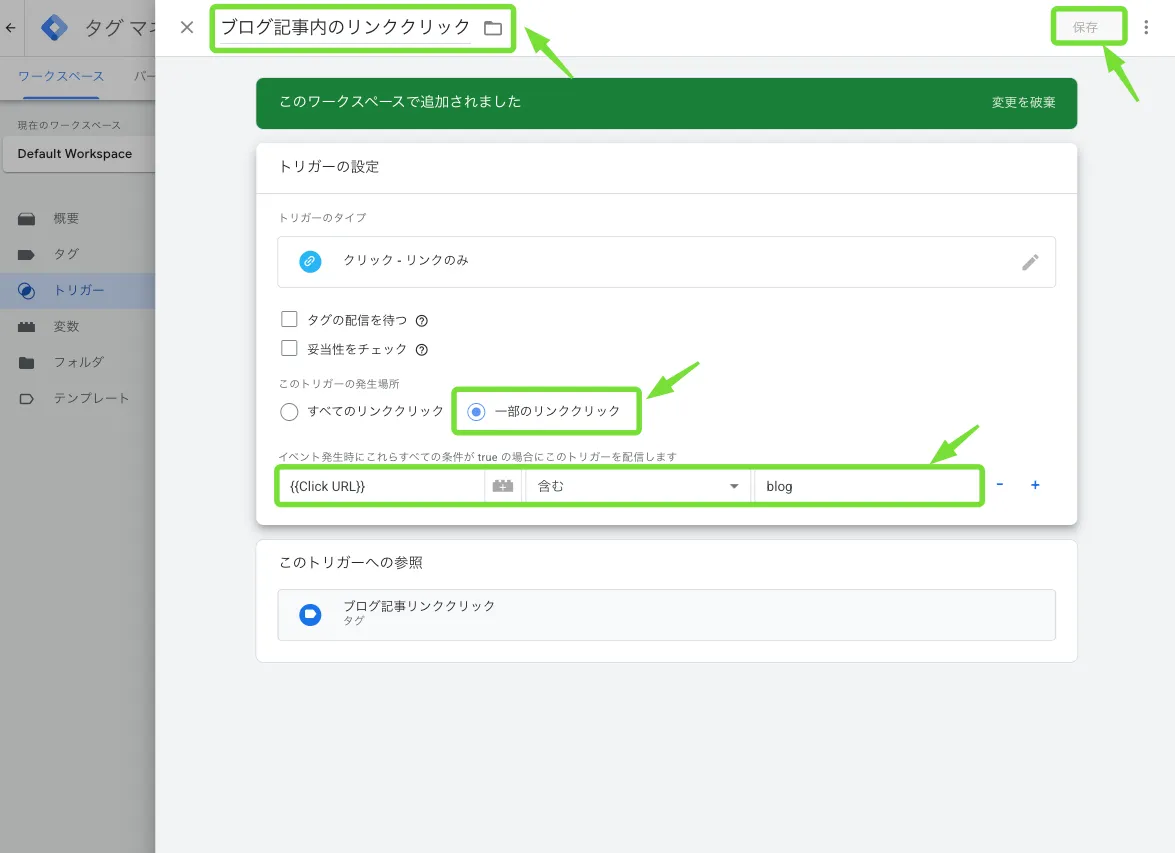
この設定により、条件に合うリンクがクリックされたときだけトリガーが発火します。
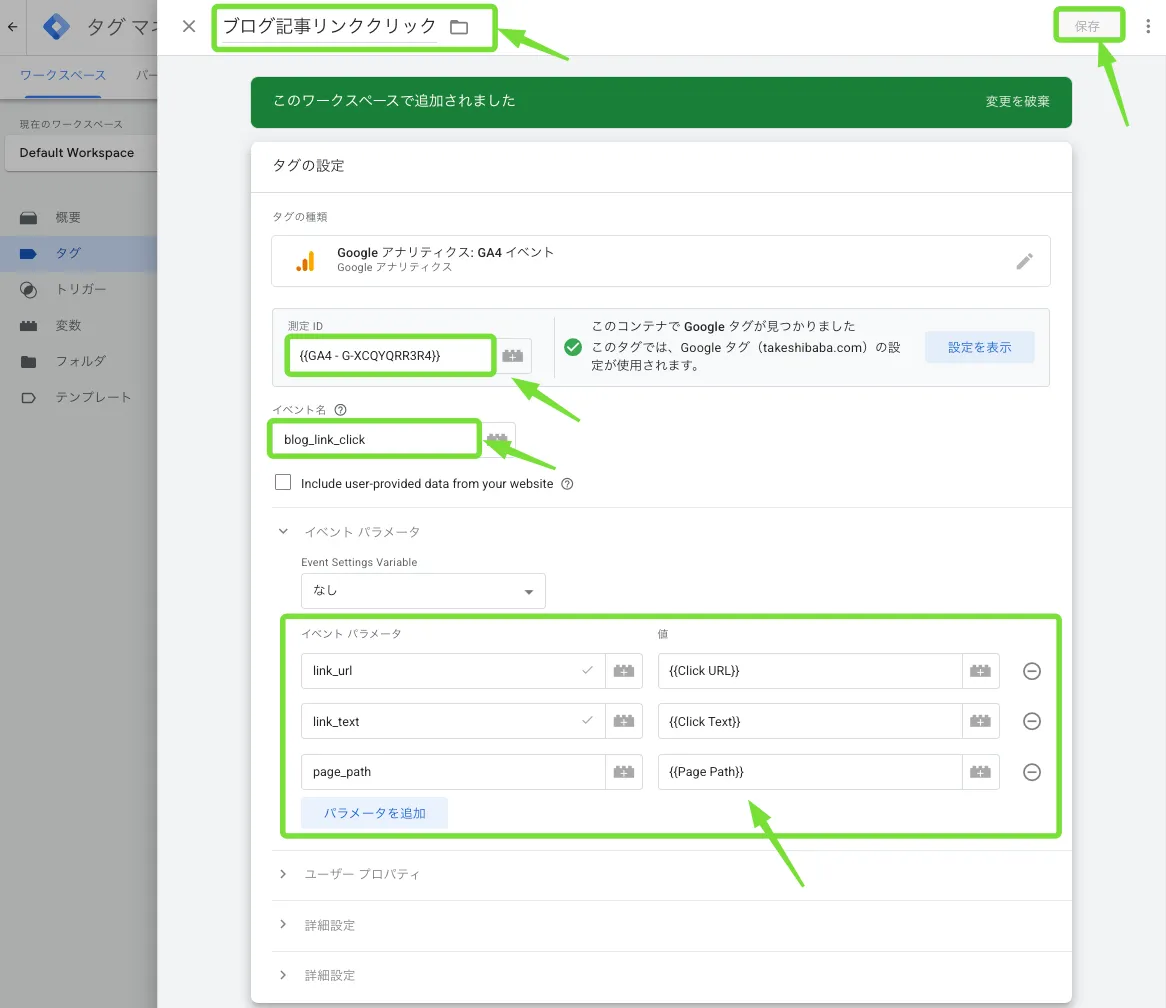
3. タグを作成する
トリガーを設定したら、GA4にデータを送信するタグを作成します。
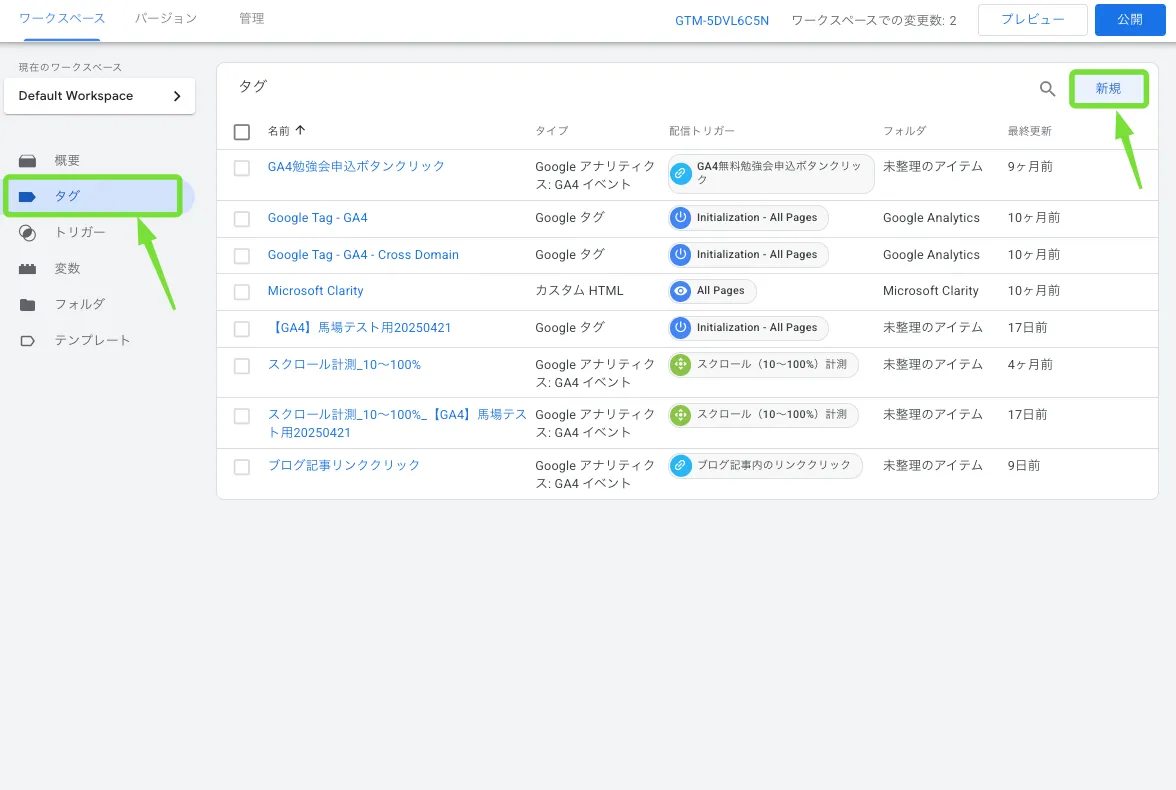
- GTMの管理画面から「タグ」→「新規」をクリック
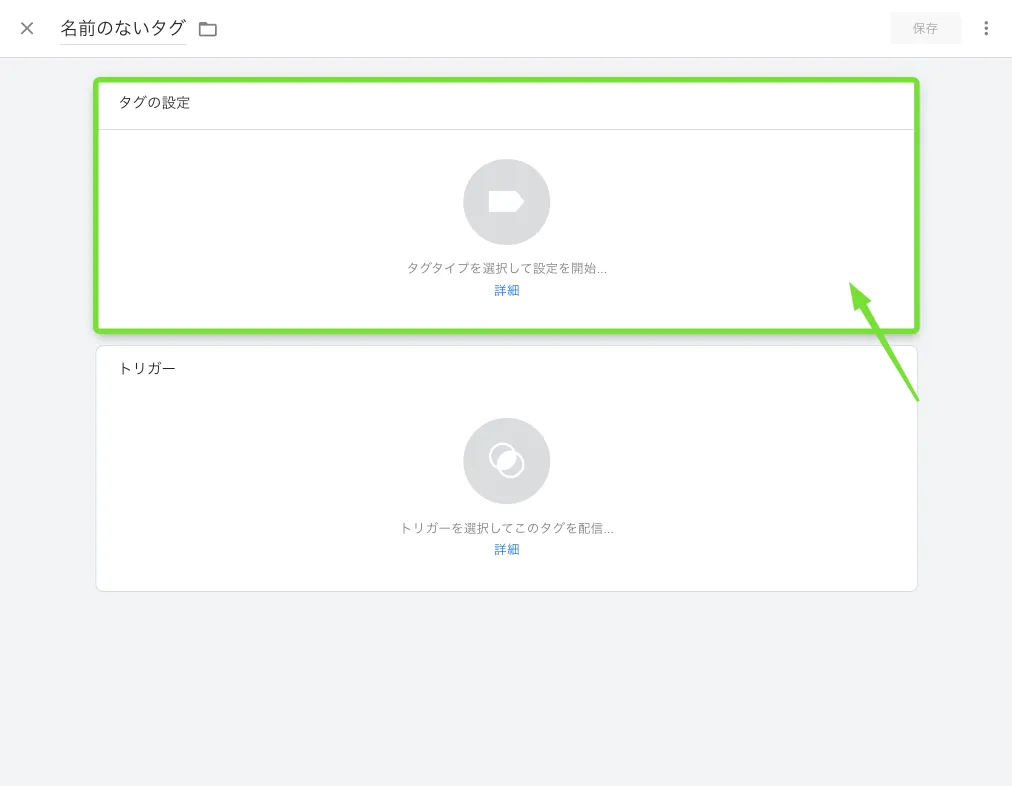
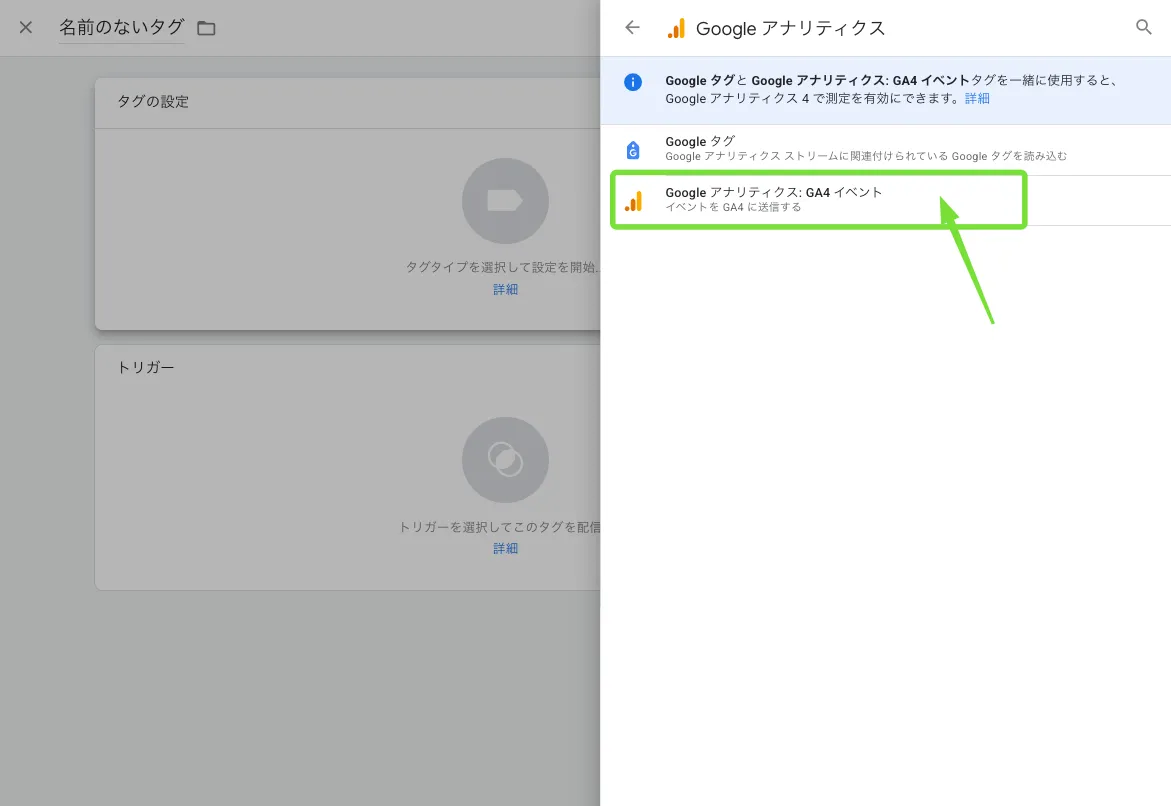
- タグタイプで「Google アナリティクス:GA4イベント」を選択
- 測定IDを入力(GA4の設定変数を選択)
- イベント名を入力(例:「blog_link_click」)
- イベントパラメータを追加:・link_url {{Click URL}}
・link_text {{Click Text}}
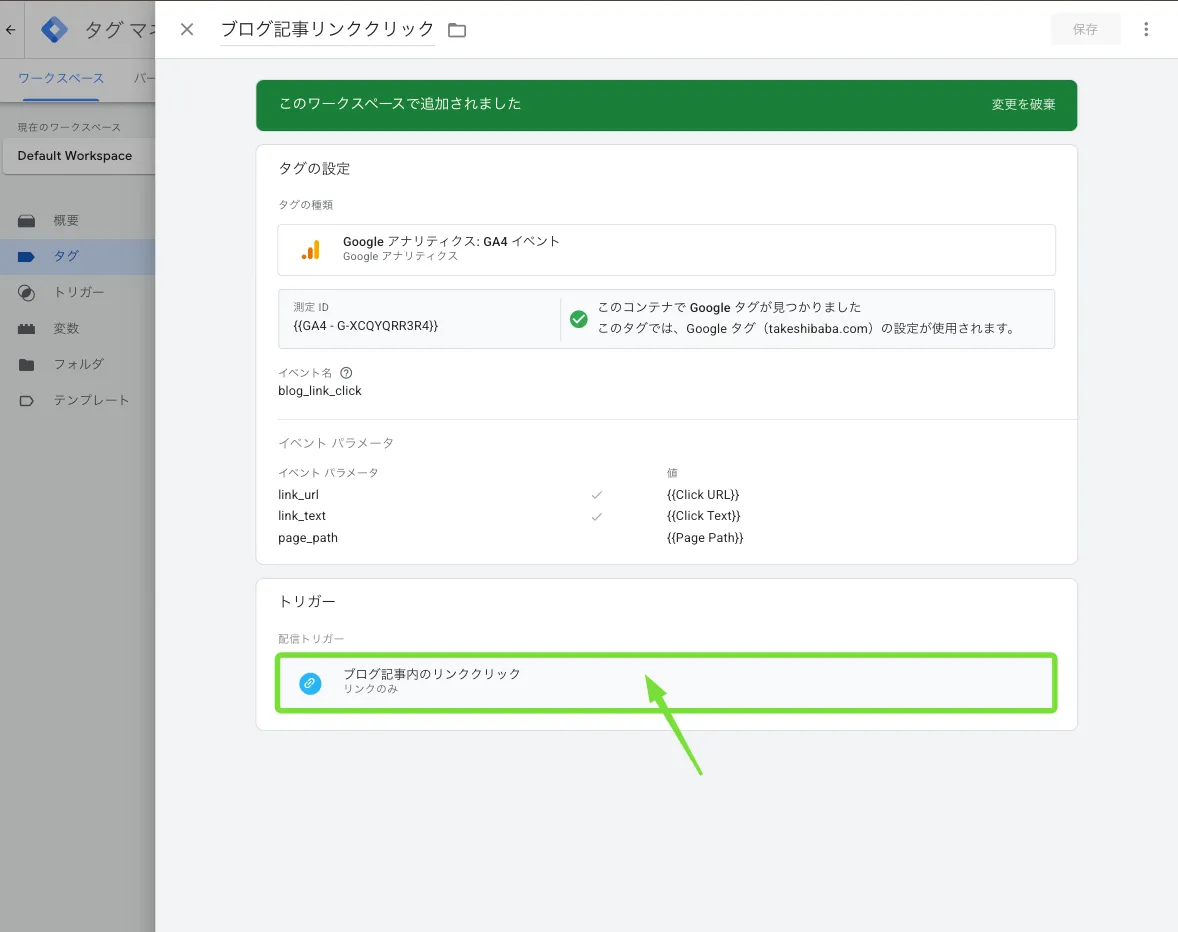
・page_path {{Page Path}} - トリガーで先ほど作成したトリガーを選択
- タグに名前を付けて保存(例:「ブログ記事リンククリック」)

4. プレビューモードで動作確認
設定したらプレビューモードで動作確認を行います。
- GTMの「プレビュー」ボタンをクリック
- テスト対象のURLを入力して「リンク」をクリック
- 新しいウィンドウでサイトが開き、GTMデバッグモードが有効になる
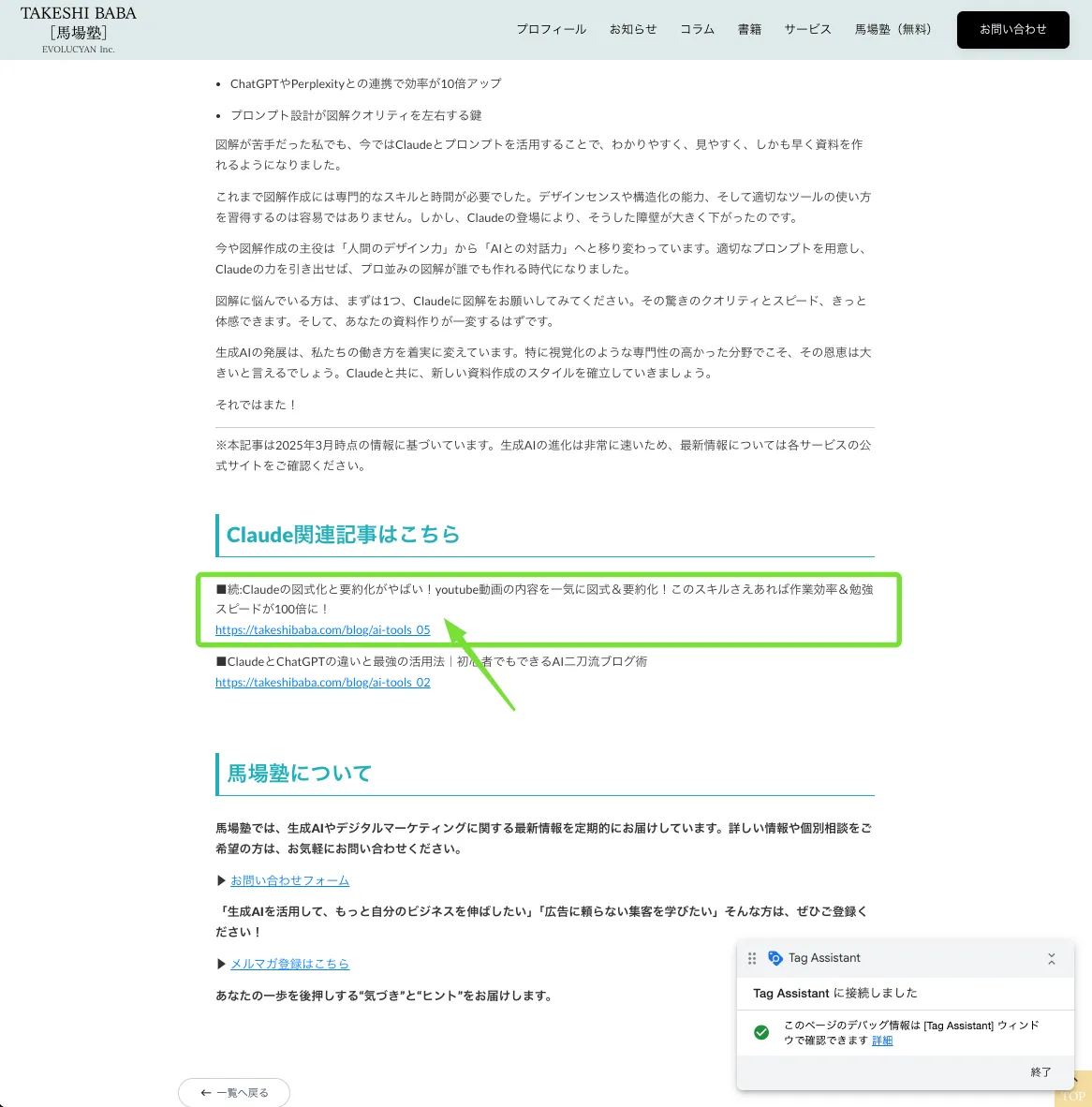
- サイト上の計測対象リンクをクリックし、タグアシスタントパネルでトリガーとタグが発火するか確認



5. 設定を公開する
問題なく動作していれば、設定を公開します。
- GTM管理画面の「公開」ボタンをクリック
- 変更内容を確認して「公開」ボタンをクリック

これでクリックイベントの設定が完了しました。
【分析編】GA4でクリックイベントを確認・レポートする手順
GTMで設定したクリックイベントが正しくGA4に送信されているか確認しましょう。
1. DebugViewでリアルタイム確認
まずはDebugViewで確認します。
- GA4の管理画面から「DebugView」に移動
- GTMのプレビューモードでサイトを表示し、対象リンクをクリック
- DebugViewのタイムラインに「blog_link_click」などのイベントが表示されるか確認
- イベントをクリックすると、パラメータ情報も確認できる

■DebugViewの使い方はこちらからどうぞ!
Googleアナリティクス4[概論編]初心者必見!どこよりも詳しく解説!Debugviewってどうやって使うの?
https://takeshibaba.com/blog/ga4_29
2. リアルタイムレポートで確認
次にリアルタイムレポートで確認します。
- GA4の「レポート」→「リアルタイム」に移動
- 「イベント数」セクションに設定したイベント名が表示されているか確認
- イベント名をクリックすると、設定したパラメータも確認できる

3. イベントレポートで分析
通常のイベントレポートでも確認・分析できます。
- GA4の「レポート」→「ライフサイクル」→「エンゲージメント」→「イベント」に移動
- 設定したイベントが一覧に表示されているか確認
- イベント名をクリックすると詳細な分析が可能
4. 探索レポートで深掘り分析
より詳細な分析をするには、探索レポートを活用します。
- GA4の「探索」に移動
- 新しい探索を作成
- ディメンションに「イベント名」を設定
- 指標に「イベントカウント」を設定
- フィルタで特定のイベントに絞り込む(例:「イベント名」が「blog_link_click」を含む)
- セグメントを追加して比較分析も可能(例:モバイルユーザーとデスクトップユーザーの比較)
よくある失敗パターンと対策
クリックイベント計測でよくある失敗パターンとその対策を紹介します。
1. イベントが発火しない
原因と対策:
- トリガー条件が厳しすぎる対策:まずは条件を緩めてみる(「equals」→「contains」など)
対策:「All Elements」を選択して全クリックが検知されるか確認 - セレクタが間違っている:対策:Chrome開発者ツールでクリック要素のID、クラス名を確認
対策:一度「All Clicks」で設定し、どのような値が取得できるか確認
2. GA4にイベントが届かない
原因と対策:
- GA4の設定タグが正しくない:対策:測定IDが正しいか確認
対策:GA4設定タグが正しく設定されているか確認 - タグとトリガーの関連付けミス:対策:GA4イベントタグに正しいトリガーが設定されているか確認
対策:タグのプレビューで「タグ」タブを確認し、タグが発火しているか確認
3. 不要なクリックまで拾ってしまう
原因と対策:
- トリガー条件が緩すぎる: 対策:より具体的な条件を追加(IDやクラス名を指定) 対策:「Page Path」条件を追加して、特定のページでのみ発火するよう制限
クリックデータの活用事例
せっかく計測したクリックデータ、どのように活用すればよいのでしょうか?
CTAボタン最適化
CTAボタンのクリック率を分析することで、以下のような改善が可能です:
- クリック率の低いCTAボタンのデザイン、色、サイズを変更
- ボタンテキストをA/Bテストで最適化
- クリック率の高いページ位置にCTAボタンを配置
ユーザーフロー改善
ブログリンクのクリックを分析することで、コンテンツ戦略を最適化できます:
- 人気のあるブログ記事を特定し、関連コンテンツを強化
- あまりクリックされないリンクのテキストや配置を改善
- ユーザーの興味関心の傾向を把握し、新しいコンテンツの企画に活かす
セグメント別分析
クリックデータをセグメント別に分析することで、より深いインサイトが得られます:
- デバイス別のクリック傾向を分析し、モバイルやデスクトップの最適化ポイントを特定
- 流入元別のクリック率を分析し、広告やSEOの効果を測定
- 新規ユーザーとリピーターのクリック傾向の違いを把握
まとめ
この記事では、GA4とGTMを使ったクリック数計測の設定方法から分析方法まで解説しました。
ポイントをおさらいすると:
- GTMとGA4を連携させることで、手軽にクリック計測が可能
- クリック要素に応じたトリガー設定とGA4イベントタグの作成が必要
- プレビューモードやDebugViewで動作確認
- GA4のレポートやエクスプローラーでデータを分析
- 収集したデータを基にサイト改善に活用
クリック数計測は、ユーザー行動を理解するための強力なツールです。小さなクリック行動こそ、大きな改善チャンスのカギとなります。
まずは重要なリンクやボタンから計測を始めて、徐々に計測対象を広げていくのがおすすめです。この記事を参考に、ぜひGA4クリック計測を実装し、データに基づいたサイト運営を始めてみてください!
何か質問や疑問があれば、ぜひコメント欄でお知らせください。
皆さんのGA4活用を応援しています!
それでは、また次回お会いしましょう!
ぜひ、以下にもチャレンジしてみてください!
■【GA4×GTM】LPのスクロール率を10%刻みで計測_完全ガイド|カスタムディメンション設定とレポート分析も解説
https://takeshibaba.com/blog/ga4_31
■GA4のイベントとコンバージョンの設定をしよう_YouTube動画計測も解説(シリーズ第5回)
https://takeshibaba.com/blog/ga4_datamarketing05












コメント