

「あ、またCanvasって機能が出てきた…でも恥ずかしくて今さら聞けない…」
「なんだ、このCanvasってやつ?前から見かけるけど、まぁいいか…ってスルーしてた」
そんな方、いるんじゃないでしょうか?
皆さん、こんにちは!JOKERの馬場です。
ちなみに私はつい最近まで、ChatGPTの「Canvas」とデザインツールの「Canva」の区別がつかないくらいでした。「あぁ、デザインツールのアレかな」くらいで完全にスルー。これ、まったく別物だったんですね…。
ChatGPTを使いこなしているユーザーほど「Canvas機能が便利すぎる!」と口にするのを耳にします。実際に僕自身もブログ記事の作成やセミナー資料の準備に、かなりの頻度で活用しています。
今回はChatGPTのCanvas機能について徹底解説しましょう!このCanvaっていう機能、どう使うのか、そしてどんな場面で活用できるのかを、徹底的に解説します。初心者の方でもすぐに実践できる具体的な使い方も用意しましたので、ぜひ最後まで読んでくださいね!
あなたもこんな悩みありませんか?
ChatGPTを使っていて、以下のような悩みはありませんか?
- チャットでは流れていってしまう長い文章をどう管理すればいいのか
- ブログ記事やプレゼン資料を何度も修正しながら作りたいけど面倒
- チャットの履歴を遡るのが大変で、前に何を言ったか忘れてしまう
- コードを生成してもらったけど、後から見返すのが難しい
- ドキュメントとして保存したいのに方法がわからない
正直に言いと、ボクもずっとそうでした。
「ChatGPTは便利だけど、長文やコードを扱うときは別のツールと併用するしかないのかな…」
なんて思っていた時期もありました。
でも今はどうか? ChatGPTのCanvas機能のおかげで、その悩みがほぼ消えました。
Canvasって簡単に言うとどんな機能?
めっちゃ簡単に言うと、*「長文やコードをじっくり書いたり、育てたりする専用スペース」*です!
もうちょっとだけ噛み砕くと…
- チャットだと流れちゃう長文を整理して保存&編集できる場所
- ブログ記事、資料、コードなんかを落ち着いて書けるエリア
- 履歴も自動保存されるし、コメントで修正依頼もできる
たとえるなら…
- チャット=メモ帳
- Canvas=WordやGoogleドキュメント …みたいなイメージ!
たとえば、
- 「講演用の原稿を何度も直しながら作りたい」
- 「ブログ記事の構成を相談しつつブラッシュアップしたい」
- 「コードのバージョン管理しながら、改善提案をもらいたい」
そんなときに超便利なのがCanvas!
Canvasの開き方:おさらい
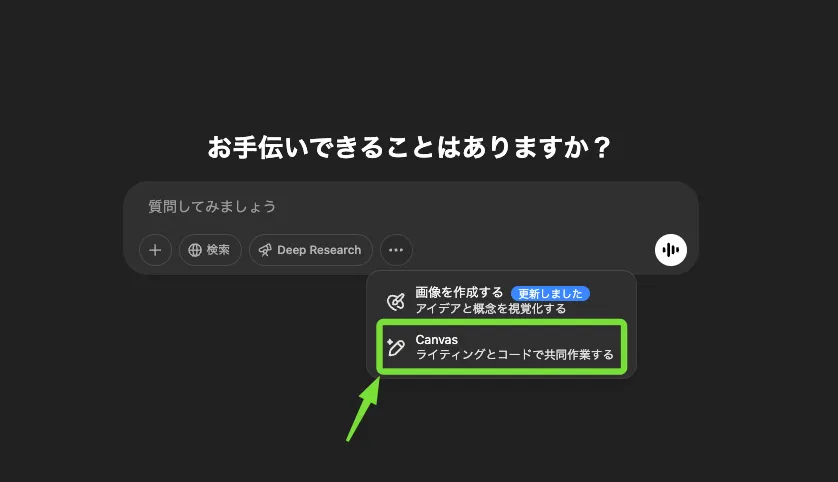
使い方は超シンプル。プロンプトを打ち込むところにある「…」のところを押して、Canvasを選べばOK!
Canvasの開き方:
- プロンプト入力欄の左にある「…(その他のツール)」をクリック →「Canvas」を選択!
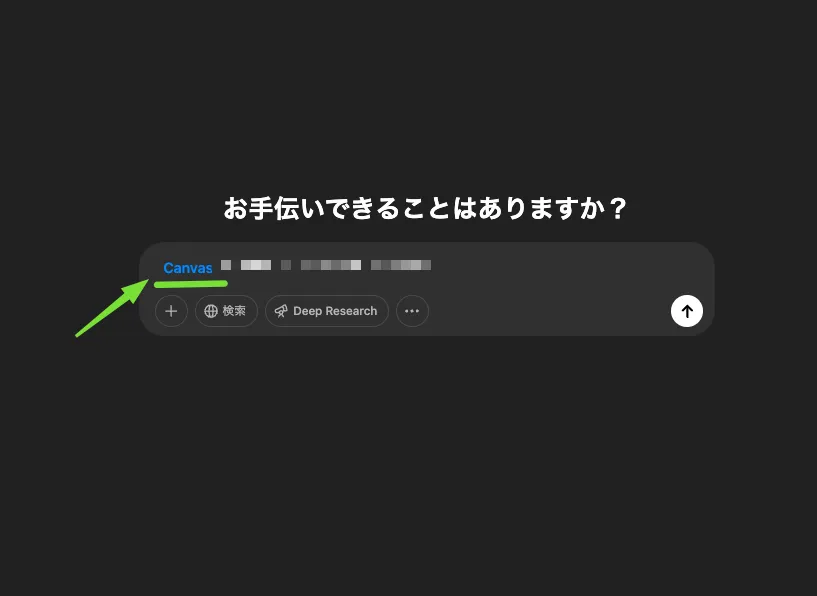
- そうすると、プロンプト入力欄の左上に「Canvas」って表示される (=今はCanvasモードで作業してるよってサイン)
- 右側に*編集用のドキュメントエリア(キャンバス)*が現れる →ここにどんどん文章やコードを書いていける!
Canvasって青く表示されている → 今はCanvasで作業中!
- この状態で送信すると、右側に*ドキュメント(キャンバスエリア)*が出てくる
- 長文やコードのやりとりを集中して編集・保存・改善できる状態!
モード切り替えも自由!
- チャットで相談しながら作業を進められるし、
- 途中で「やっぱ普通のチャットに戻りたい」ってときは、プロンプト欄の「Canvas」をオフにすればOK!


Canvasにすること(使うこと)のメリット
Canvasにすることのメリット(使うこと)は以下になります
1.構造化された長文のやりとりができる
- チャットだと会話形式になりがちだけど、Canvasなら「文章」として整えて残せる
- 企画書・ブログ・資料など、完成形に近づけることが前提のやりとりに向いてる
2.変更・修正・保存がしやすい
- 編集履歴は自動保存される
- 修正指示も「ここ直して」ってピンポイントで依頼可能
- 「あとで見返したい資料」として残すときに便利
3.文章だけじゃなくコードにも対応
- ReactやHTMLならCanvas上でプレビューできる(めっちゃ便利)
- 「コードレビューして」「コメントつけて」みたいなことが一括で管理できる
4.複数回のブラッシュアップに向いてる
- 最初は骨子だけ→フィードバック→加筆修正…という反復的な作業に最適
- ブログ記事やプレゼン資料など、”完成させたいもの”の制作にぴったり
5.コメント機能で「レビュー」っぽいことができる
- 「もっと読みやすく」みたいに赤ペン先生的なやりとりが可能
- チャットよりも建設的なやりとりがしやすい

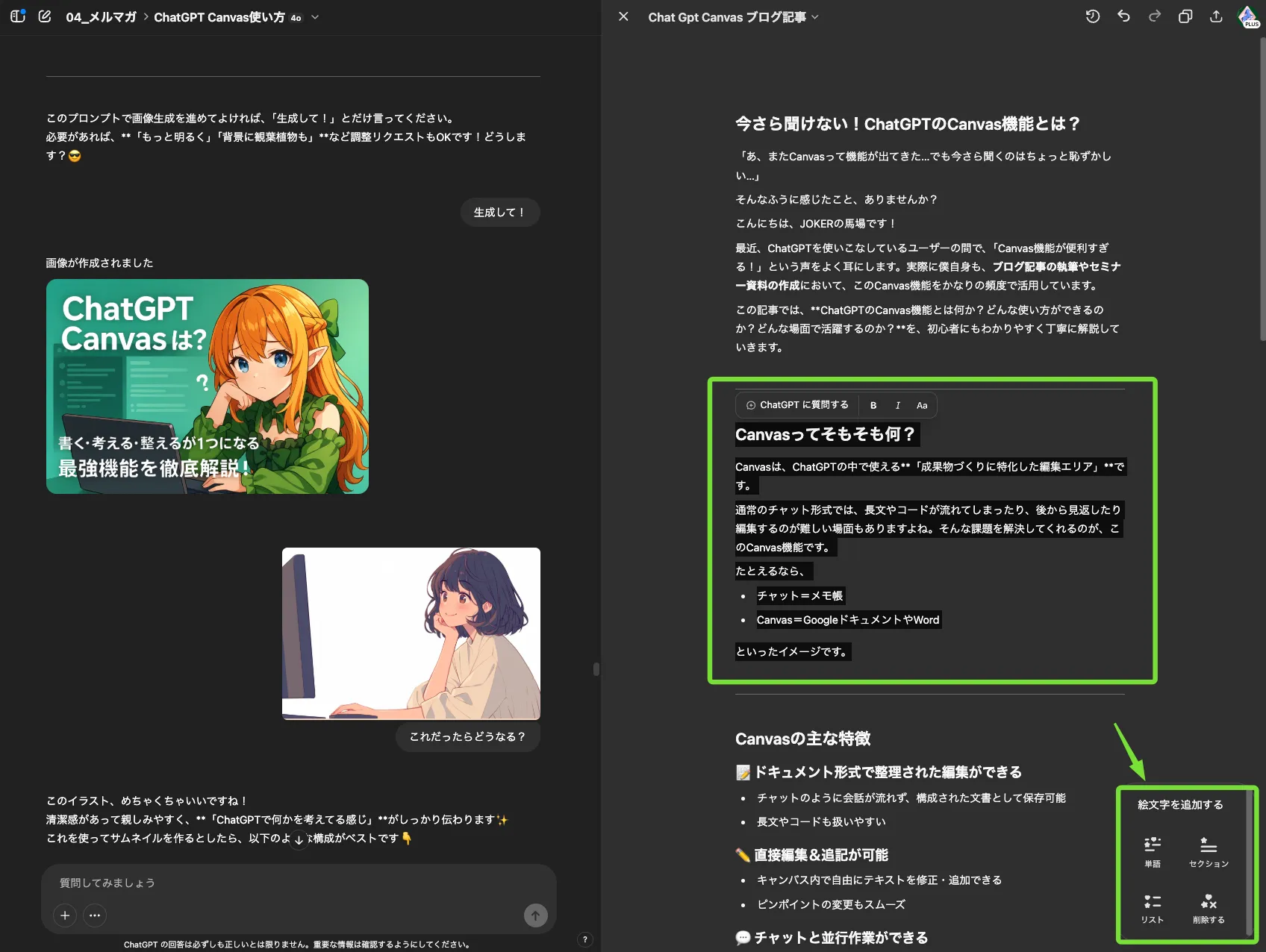
右側でしっかりドキュメントを育てながら、左で会話して相談できるのがCanvasの「最強ポイント」。
右側にドキュメントがでてきて、チャット形式よりもどこを修正できるかわかりやすいよね。直接編集もできるしね。チャット形式だとどうしても「どこ直す?」「前になんて言ってたっけ?」って迷子になりがちだけどCanvasなら、、、
しかも、こっちもチャット見ながら随時アップデートできるから、 「思考」と「成果物」が並行して進むっていうね。これが超効率的!
◎一目で「どこをどう直すか」がわかる!
- 右側のドキュメントで全体が見える
- 修正したい部分をドラッグで選択 → チャットで依頼もできるし、
- 自分で直接書き換えちゃうのもOK!
◎チャットとドキュメントが”共存”してるのが神
- チャットで「ここどう思う?」って聞きながら、
- 右側のCanvasでリアルタイムに文章を育てていける
Canvasの特徴的な機能
1. 「編集を提案する」機能
どこが改善ポイントかを”自動で”見つけてくれる
- 表現があいまいだったり、
- もっと具体的にした方がいい文章だったり、
- 構成的にわかりづらいところ… → そういうのを的確に見つけて、マーカー+コメント付きで教えてくれる!
その場で”提案内容”を確認・適用できる
- 提案を見て「これいいな」と思ったら → 【適用する】ボタンをクリック
- 自動的にその箇所が書き換わるから、即リライト完了!

2. 「長さを調整する」機能
「長さを調整する」機能とは? 選択した文章の長さ(ボリューム)を自動で最適化してくれる機能です。
- 文章を短くする(要約・簡潔化)
- 文章を長くする(詳細追加・補足説明)
- ちょうどいい長さにする(読みやすく調整)
これまでの「文字数指定プロンプト」って… 「3000字でお願いします」 「もっと丁寧に5000文字にしてください」 …みたいに毎回プロンプトで調整してたよね? でもCanvasの「長さを調整する」機能を使えば、文字数感や密度を”ワンタッチ”で調整が可能です。
つまり、文字数感=自分で細かく数えたり計算しなくてOK。
3. 「読解レベルを調整する」機能
文章の難易度(読解レベル)を調整するためのツールです。 指定した部分を「もっとやさしく」「もっと専門的に」といった感じで、読み手に合わせて最適な表現に変えてくれます。
文章の難易度(読解レベル)を調整するためのツールです。選択した文章の難易度を簡単なワンクリック操作で変更できます。
実際の使い方:
- 調整したい文章の部分を選択(ドラッグ)
- 右側のパネルから「読解レベル」ボタンをクリック
- 表示される選択肢から目的に合ったボタンを選ぶだけ「簡単にする」→専門用語や複雑な表現を平易な言葉に変換
「難しくする」→より専門的、学術的な表現に変換
「最適化する」→読みやすさを重視して自動調整
この機能は同じ内容の文章を異なる読者層に合わせて素早く調整できます。例えば、専門家向けの文章を一般向けに「簡単にする」こともできますし、初心者向けの説明を専門家向けに「難しくする」こともできます。読者に合わせた文章作りが格段に効率化されます。
つまり、文章の「読者目線への最適化」をワンタッチでできるのが、この読解機能です。


4. 「最終仕上げを追加する」機能
「最終仕上げを追加する」機能は、 ドキュメント全体を読み取って、以下のような仕上げ編集(ポリッシュ)をしてくれる機能です。
- 語尾や表現の統一感を整える(例:「〜です」「〜ます」など)
- 冗長な部分の削除や自然な言い換えでスムーズに
- 誤字・文法チェックも兼ねてくれる
- 読みやすく、伝わりやすい言い回しへ最適化
人間がやる「最後の推敲」をAIが代行してくれるので、「もう書き終えたかな?でもちょっと不安…」ってときに、このボタンをクリックするだけで全体が整うときに非常に便利な機能です。

5. 「絵文字を追加する」機能
「絵文字を追加する」ってボタン、実は文章の雰囲気をカジュアルにしたいときに活躍する機能です。 ドキュメント内のトーンや文脈に合わせて、自然に絵文字を挿入してくれます、また一部のみにも絵文字を適用するなんてこともできるので非常に便利ですね。


どんな場面でCanvasを活用する?
そもそもCanvasがどんな使い方を想定されて作られたかですが、OpenAIの意図としては、「複雑なコンテンツ制作や思考の整理を支援する」ために設計されているようです。以下が活用シーンになります。
① コンテンツ制作(文章系)→ 長文・構成・トーンの調整が必要なときにぴったり。
- ブログ記事の執筆(←まさにJOKERの使い方!)
- プレゼン資料の原稿・構成
- YouTubeの台本・スクリプト
- 小説・エッセイなどの創作
- 商品LPやセールスコピーの作成
② ドキュメント作成(実務・ビジネス系)→ ChatGPTに”共著者”として並走してもらうのが強み。
- 企画書や提案資料のたたき台作り
- マニュアルやFAQの下書き
- 研修用スライドの構成案
- インタビューや議事録の要約
③ コーディング・開発系 → 修正、実行、プレビューまで流れが一貫してるのが特徴。
- HTML/JS/CSSのスニペット作成&プレビュー
- PythonやSQLコードのレビュー&修正
- 技術記事・READMEファイルの下書き
④ 思考整理・リフレクション系 → チャットで話しながら右でまとめる流れが最高にハマる!
- 対話を元にした思考の棚卸し
- ジャーナリングや自己内省メモ
- 戦略のたたき台やアイデアマップ
つまり、Canvasというツールは 「話しながら考えて、考えたことをその場で”形”にできる場所」。 だからボクのような 「書く×考える×対話する」タイプの人には超フィットするんします。
具体的な活用例:ブログ記事のアイデア出し
たとえば、私が最もよく使うのはブログ記事のアイデア出しです。この場合はどんなプロンプトを入力すればいいか。
たとえばこんなプロンプト。
例1:ブログのアイデア出し 「私は●●業界で●●を専門としています。この分野に関連したブログ記事のアイデアを10個提案してください。読者は●●に興味がある●●な人たちです。」
使い方イメージ: 「私はデジタルマーケティング業界で広告に頼らない集客を専門としています。最近のAI活用も踏まえた、SNSマーケティングに関するブログ記事のアイデアを10個提案してください。読者は自社でSNS運用をしている中小企業の担当者です。」
例2:ブログの構成を詳細化
「上記のアイデアの中から『●●』について、魅力的な見出し構成を作成してください。導入、3〜5つの主要ポイント、まとめという流れで、各見出しの内容も簡潔に説明してください。」
例3:内容を膨らませるアイデア
「この構成に対して、読者の関心を引く具体例、データ、エピソードなどを追加提案してください。特に●●の部分を充実させたいです。」
コツ:CanvasをONにしておくと超やりやすい!
- アイデア出し→構成作り→詳細化という流れを一画面で進められる
- 気になった構成だけを残して編集できるし、コメントでフィードバックできる
- 過去の提案も残るので、いつでも別案に戻れる
プロンプト例
【専門分野】私は●●を専門としています
【読者層】主な読者は●●に興味がある●●です
【目的】このブログでは●●を伝えたいと考えています
【トーン】●●な文体で、●●な印象を与えたいです
【キーワード】できれば●●、●●などのキーワードを含めてください  上記を踏まえて、魅力的なブログ記事のアイデアを5〜10個提案してください。 その後、最も良いと思うアイデアについて、見出し構成と各セクションの概要を提示してください。
まとめ:Canvasは「書く」を変える革命機能
ChatGPTのCanvasは、ただのメモではありません。 考える → 書く → 直す → 仕上げるという一連の流れをすべて支援してくれる、 まさに”書く人のための作業空間”です。
チャットで下書きをして、そのままCanvasで構成して、編集して、完成させる。
この流れが、びっくりするほどスムーズに進みます。
僕が実際に感動したポイント5選+α
1. チャットとドキュメントが共存してるのが神
画面の左側でChatGPTに相談しながら、右側でしっかりした文章を育てていける。これはもう「相棒付きのGoogleドキュメント」って感じ。自分一人で黙々と書くよりも、はるかにスムーズ。
2. コメント機能で「ここ直して」ができる
文章の一部を選択して「ここ言い換えた方がいいかな?」と聞けば、すぐにマーカー+コメントで提案してくれる。これ、共同編集っぽくてめちゃ便利。しかもコメントは最大5件まで自動生成してくれるので、的確なフィードバックが得られます。
3. 長さ調整で「短く/長く/最適化」がワンタッチ
今までは「3000文字で」って毎回プロンプトしてたけど、Canvasならボタン一つで文章の密度を自動調整してくれる。文章を短く要約したり、逆に詳細を足したりする作業が、AIの提案に乗るだけで完了する。まさにライティングの神アシスト。
4. 最終仕上げで一気にクオリティUP
文末のトーン調整や全体の統一感をAIが整えてくれる。「もう人に見せていいかな?」って状態にしてくれる。これは納品物やプレゼン資料など、対外的に出す文章を作るときに重宝します。
5. 絵文字追加やリスト変換もワンタップでOK
見出しに絵文字をつけたいときや、箇条書きにしたいときも右下のパネルで即変換可能。地味だけど超助かる。ビジュアル的にもわかりやすくなるので、SNSやスライド原稿にもぴったり。
Canvasは「育てる場所」
1回書いて終わりではなく、少しずつ修正・加筆・構成変更をして「育てていける」点が、他の生成AIツールとは一線を画しています。
「下書きは得意だけど、最後まで仕上げるのが苦手…」という人にも、 「書き始めるまでが時間かかる…」という人にも、 「人に読んでもらう前に誰かに見てほしい…」という人にも、 Canvasは優秀なアシスタントになってくれます。
普段チャットしか使ってない人ほど、 ぜひ一度Canvasモードに切り替えてみてください。 きっと「もっと早く知りたかった…!」ってなるはずです。








コメント